Chatgram - Support para Slack

Responda aos visitantes do seu site pelo Slack

O Chatgram adiciona um chat ao vivo e um formulário de contato ao seu site. Com o app Chatgram - Support, cada nova conversa chega ao Slack como um cartão de ticket. Responda, traduza, peça à IA uma sugestão de resposta ou feche o ticket, tudo sem sair do Slack. O visitante recebe sua resposta no site ou por e-mail.

O botão Add to Slack é público: não é preciso fazer login para instalar. Depois, você conecta uma conta gratuita do Chatgram dentro do Slack. Ao instalar, você concorda com nossa Política de privacidade.

Plano gratuitoAgentes ilimitadosMais de 180 idiomasDesinstale a qualquer momento

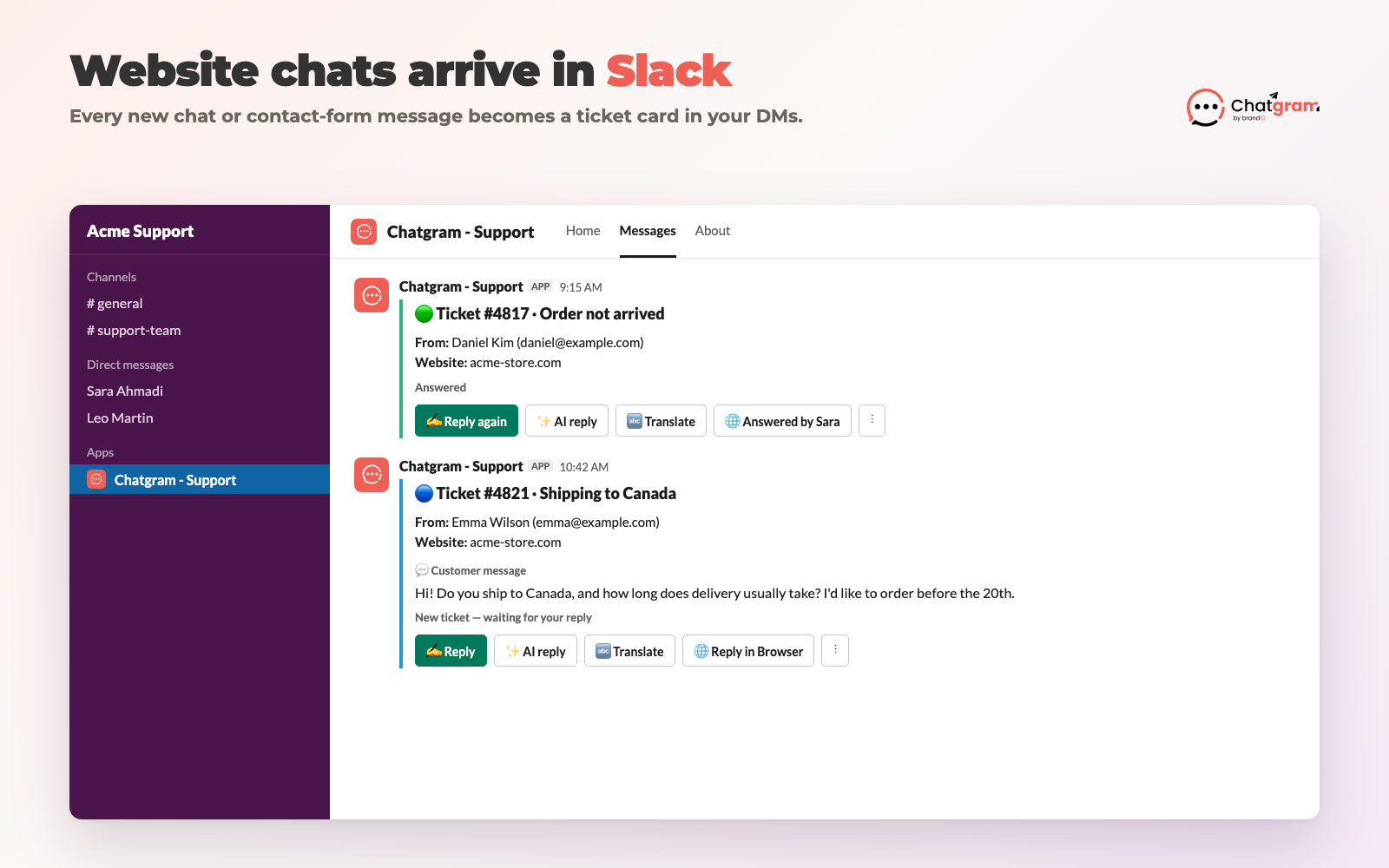
Um novo ticket assim que chega ao Slack
Como instalar

Comece a usar em três etapas

Você precisa ter permissão para instalar apps no seu espaço de trabalho do Slack. Todo o resto é gratuito e leva cerca de dois minutos.

ETAPA 1

Adicione o app ao Slack

  1. Clique em Add to Slack nesta página.
  2. Escolha seu espaço de trabalho no canto superior direito da página do Slack.
  3. Revise as permissões e clique em Permitir.
  4. Você verá “Chatgram instalado!”. Volte ao Slack.
ETAPA 2

Conecte sua conta do Chatgram

  1. No Slack, abra Apps → Chatgram - Support na barra lateral e acesse a guia Início.
  2. Ainda não tem uma conta? Crie uma conta gratuita do Chatgram com seu e-mail. Enviaremos um link de acesso por e-mail, sem precisar de senha.
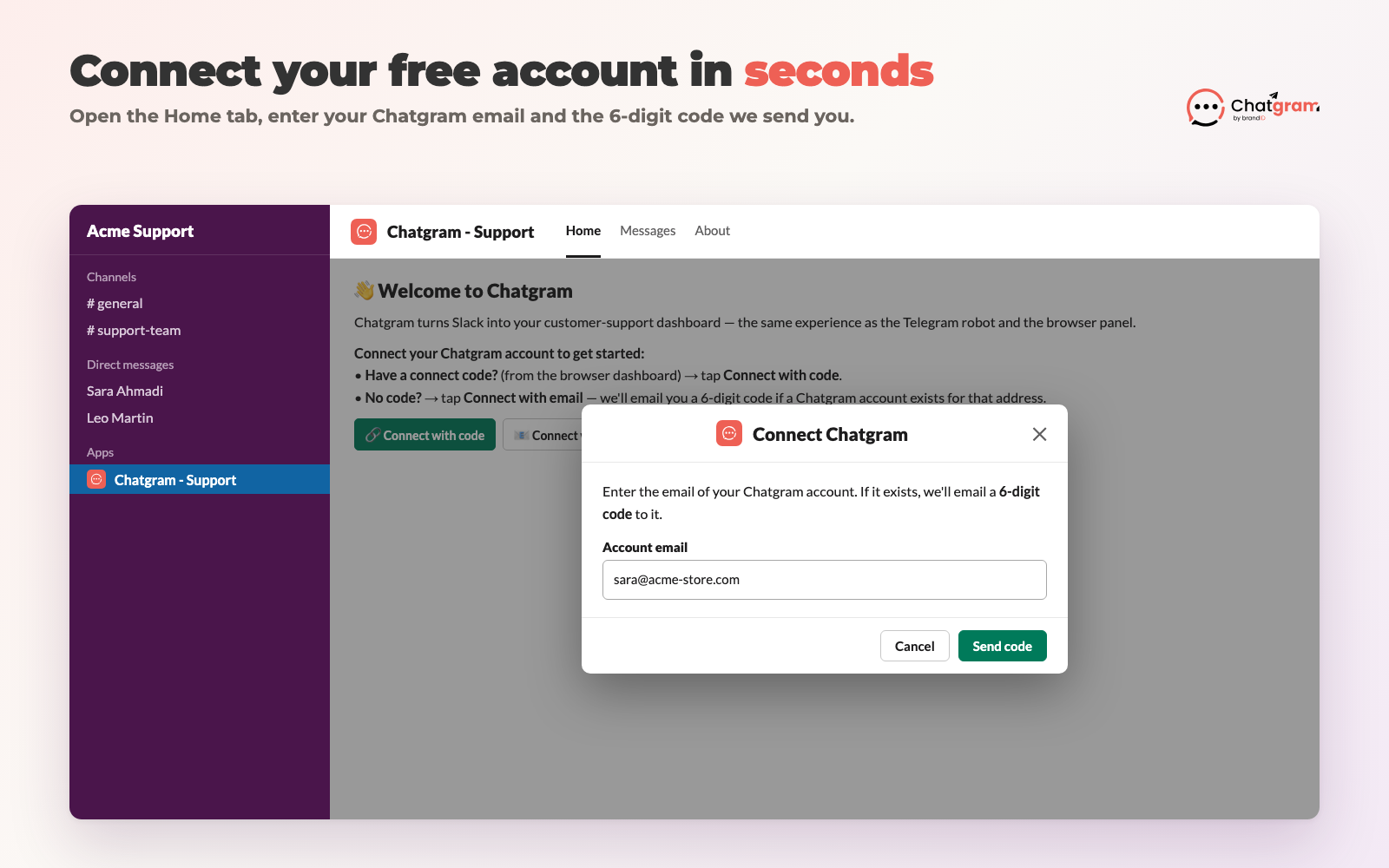
  3. De volta à guia Início, clique em Conectar com e-mail, digite o mesmo e-mail e informe o código de 6 dígitos que enviaremos.
ETAPA 3

Adicione o Chatgram ao seu site

  1. No painel do Chatgram, adicione seu site e copie o trecho de instalação ou use nosso app para Shopify ou plugin para WordPress.
  2. Novos chats e mensagens do formulário de contato agora chegam ao Slack como cartões de tíquete enviados pelo app.
  3. Digite /chatgram help no Slack a qualquer momento para ver todos os comandos.
Já tem uma conta do Chatgram? Pule o cadastro na etapa 2. Você também pode clicar em Conectar ao Slack no painel do Chatgram no navegador para receber um código de uso único e colá-lo usando Conectar com código na guia Início do Slack (ou digite /chatgram link <code>). Os membros da equipe que você convidar como atendentes entram com /chatgram join <invite-code>.
O que o app faz no Slack

Sua caixa de entrada de suporte no Slack

Cada membro da equipe que conecta sua conta do Chatgram recebe os tíquetes por mensagem direta do app Chatgram - Support.

📩
Os tíquetes chegam como cartões

Cada novo chat no site ou mensagem do formulário de contato aparece com o nome, o e-mail e o site do visitante, além da mensagem e de uma cor que indica se o tíquete é novo, respondido ou fechado.

✍️
Responda sem trocar de aplicativo

Clique em Responder, escreva sua resposta e envie. O visitante a verá no chat do seu site ou por e-mail, se já tiver saído.

✨
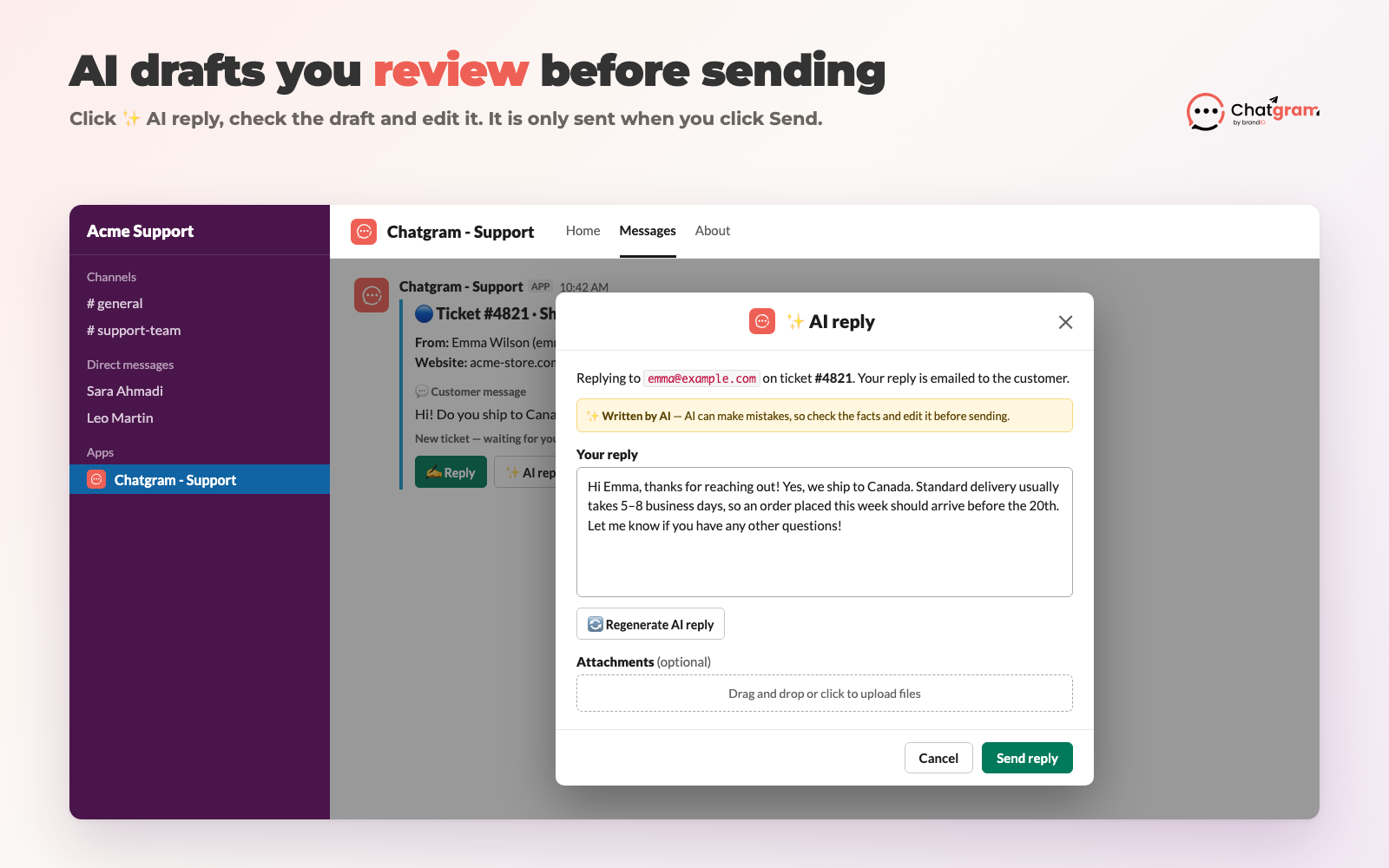
Respostas sugeridas por IA para você revisar

Clique em Resposta da IA e o Chatgram criará um rascunho com base na base de conhecimento do seu site. O rascunho será aberto primeiro em um editor, para você conferir e editar antes do envio.

🔤
Traduza nos dois sentidos

Traduza a mensagem de um visitante para o seu idioma com um clique e responda aos clientes em mais de 180 idiomas.

🎛️
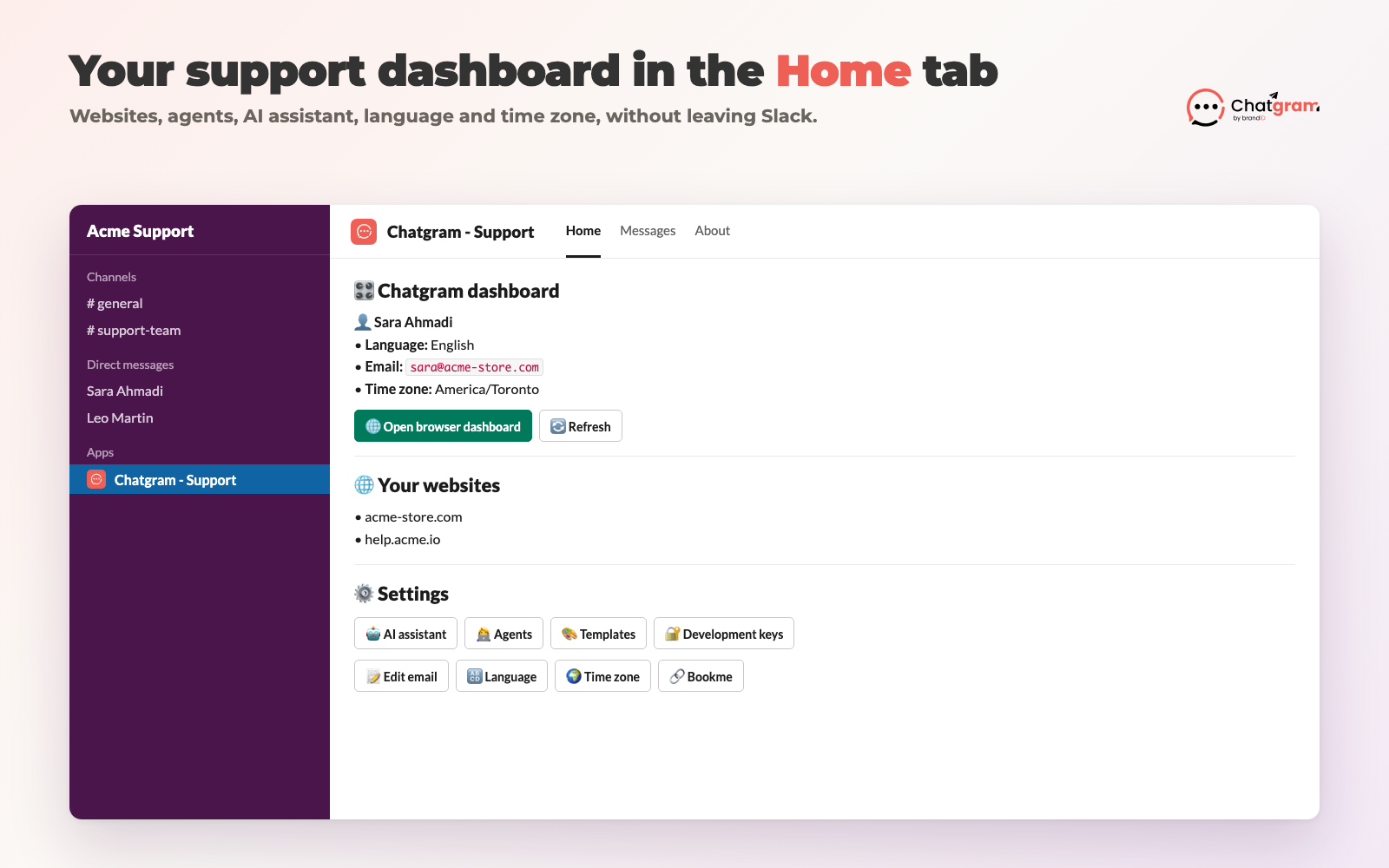
Um painel na guia Início

Veja seus sites, gerencie agentes e funções, defina seu idioma e fuso horário e abra o painel no navegador.

📛
Fechar, marcar como spam ou excluir

Organize tudo pelo menu ⋮ de cada cartão. É preciso confirmar antes de marcar como spam ou excluir.

Um novo cartão de chamado de suporte em uma mensagem direta do Slack
Novos chamados chegam como mensagens diretas com botões de ação.
O editor de resposta da IA no Slack, com um rascunho editável
Os rascunhos da IA são abertos em um editor para você revisar antes de enviar.
O painel do Chatgram na guia Início do Slack
A guia Início é o painel de controle do Chatgram.
Conectando uma conta do Chatgram pela guia Início do Slack
Conecte sua conta com um código enviado por e-mail.

Aviso sobre a IA: as respostas podem estar erradas

O Chatgram usa modelos de linguagem de grande porte (fornecidos pela OpenAI) para criar rascunhos de respostas, traduzir mensagens e, se você ativar esse recurso, responder automaticamente aos visitantes do site. O conteúdo gerado por IA é automático e pode ser impreciso, incompleto, estar desatualizado ou ser inadequado, mesmo quando parece confiável.

  • As respostas da IA no Slack são rascunhos. Elas são abertas em um editor e só são enviadas quando alguém clica em Enviar. Confira cada rascunho antes de enviá-lo.
  • As respostas automáticas da IA no seu site ficam desativadas até que um administrador do site as ative. Quando estiverem ativadas, sua equipe continuará vendo todas as conversas no Slack e poderá participar a qualquer momento.
  • As traduções são geradas por máquina. Confira informações importantes, como preços, políticas e termos jurídicos, antes de usá-las.
  • Não use o conteúdo gerado por IA como aconselhamento jurídico, médico, financeiro ou profissional. Sua equipe continua responsável pelo que envia aos clientes.

O texto das mensagens é enviado ao provedor de IA somente para gerar o rascunho, a tradução ou a resposta que você solicitou. Não usamos seus dados do Slack ou dos clientes para treinar modelos de IA. Consulte a política de privacidade para saber mais.

Permissões

O que o aplicativo solicita ao Slack e por quê

O aplicativo funciona apenas em mensagens diretas entre o aplicativo Chatgram - Suporte e as pessoas que conectam suas contas. Ele não lê seus canais.

EscopoPor que precisamos disso
chat:writeEnvie cartões de tickets e confirmações para suas mensagens diretas no app.
im:write, im:read, im:historyAbra a mensagem direta com você e leia as respostas que você enviar ao app por lá (por exemplo, uma resposta a um ticket).
users:read, users:read.emailMostre seu nome e associe o e-mail do seu perfil do Slack à sua conta do Chatgram quando você se conectar.
files:read, files:writeEnvie ao cliente os arquivos que você anexar a uma resposta e mostre os arquivos que os clientes anexarem a um ticket.
commandsO comando /chatgram (connect, join, panel, help).
reactions:writeAdicione uma reação à sua mensagem para indicar que a resposta foi entregue.
Privacidade e suporte

Seus dados, em linguagem simples

Privacidade

  • Armazenamos o ID e o nome do seu espaço de trabalho, um token de bot criptografado e os IDs de usuário do Slack das pessoas que conectam uma conta do Chatgram.
  • Armazenamos as mensagens de tickets que sua equipe envia pelo Slack para que o histórico da conversa seja o mesmo no Slack, no painel e no Telegram.
  • Nunca vendemos seus dados nem os usamos para publicidade.
  • Quando você desinstala o app, excluímos o token de bot do espaço de trabalho e interrompemos imediatamente todo o acesso.

Leia a política de privacidade do Chatgram para Slack completa e a política de privacidade da brandID.

Suporte

Dúvidas, problemas ou solicitações sobre dados? Envie um e-mail para [email protected].

Para desinstalar: no Slack, abra Apps → Chatgram - Support → About → Configuration e clique em Remove App. Você também pode digitar /chatgram unlink para desconectar apenas sua própria conta.

O Chatgram é desenvolvido pela brandID. Confira os planos e preços.

Leve o suporte do seu site para o Slack

Instale o app, conecte sua conta gratuita do Chatgram e o próximo chat do seu site chegará ao Slack.

Add to Slack