Chatgram - Suporta para sa Slack

Sagutin ang mga bisita sa website mo mula sa Slack

Nagdaragdag ang Chatgram ng live chat at contact form sa website mo. Gamit ang Chatgram - Support app, dumarating sa Slack bilang ticket card ang bawat bagong pag-uusap. Sumagot, magsalin, humingi ng draft sa AI, o isara ang ticket—lahat nang hindi umaalis sa Slack. Matatanggap ng bisita ang sagot mo sa website mo o sa email.

Pampubliko ang button na Add to Slack: hindi kailangan ng login para mag-install. Ikokonekta mo ang libreng Chatgram account pagkatapos, sa loob ng Slack. Sa pag-install, sumasang-ayon ka sa aming Patakaran sa privacy.

Libreng planWalang limitasyong bilang ng mga agentMahigit 180 wikaI-uninstall anumang oras

Bagong ticket, pagdating nito sa Slack
Paano mag-install

Magsimula sa tatlong hakbang

Kailangan mo ng pahintulot para mag-install ng mga app sa Slack workspace mo. Libre ang lahat ng iba pa at matatapos sa loob ng humigit-kumulang dalawang minuto.

HAKBANG 1

Idagdag ang app sa Slack

  1. I-click ang Add to Slack sa pahinang ito.
  2. Piliin ang workspace mo sa kanang sulok sa itaas ng pahina ng Slack.
  3. Suriin ang mga pahintulot at i-click ang Payagan.
  4. Makikita mo ang “Naka-install na ang Chatgram!”. Bumalik sa Slack.
HAKBANG 2

Ikonekta ang iyong Chatgram account

  1. Sa Slack, buksan ang Apps → Chatgram - Support sa sidebar at buksan ang tab na Home.
  2. Wala ka pang account? Gumawa ng libreng Chatgram account gamit ang iyong email. Mag-email kami sa iyo ng link para mag-sign in—hindi kailangan ng password.
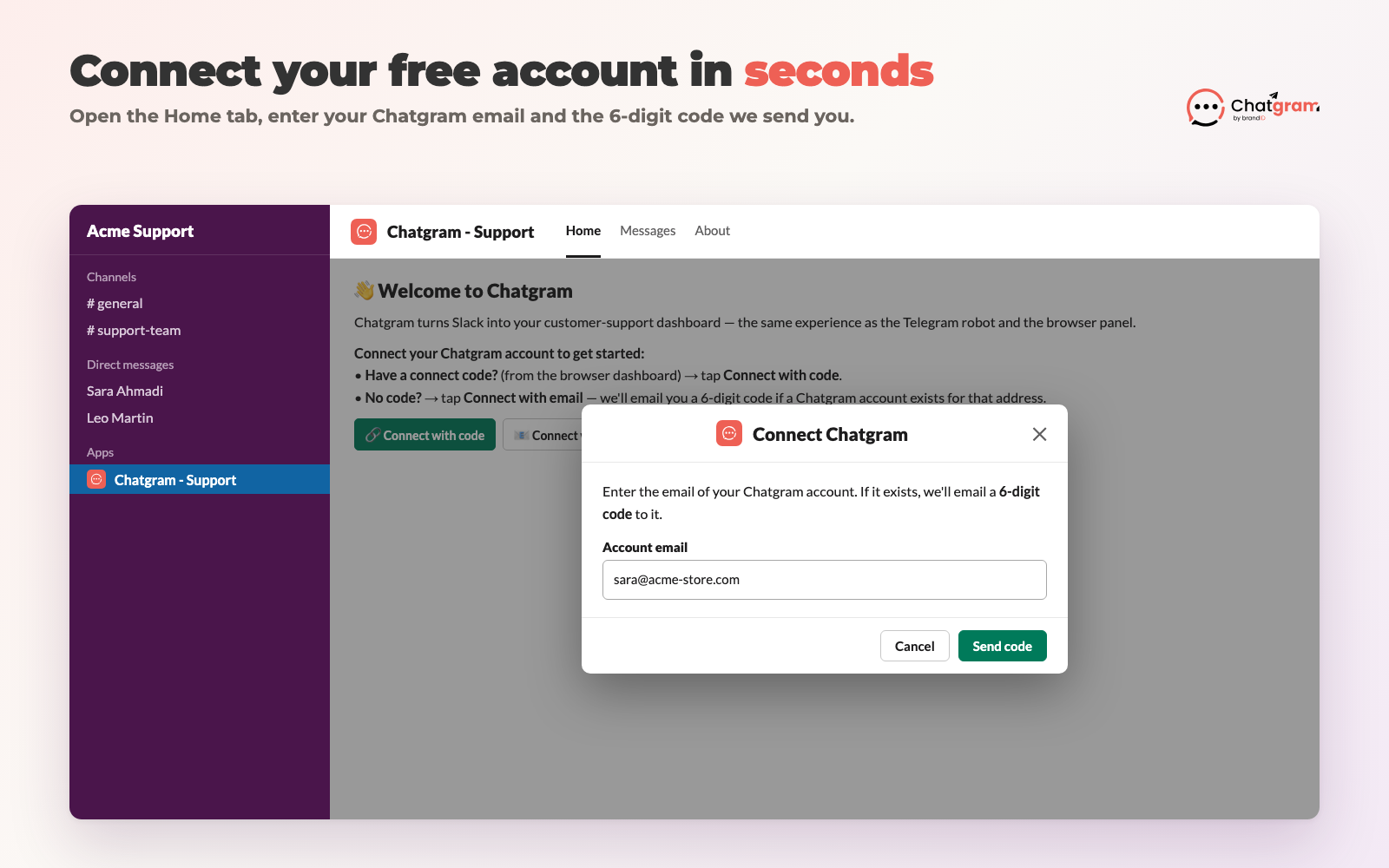
  3. Bumalik sa tab na Home, i-click ang Ikonekta gamit ang email, ilagay ang parehong email at ipasok ang 6-na-digit na code na ipapadala namin sa iyo.
HAKBANG 3

Idagdag ang Chatgram sa iyong website

  1. Sa dashboard ng Chatgram, idagdag ang iyong website at kopyahin ang install snippet, o gamitin ang aming Shopify app o WordPress plugin.
  2. Dumarating na ngayon sa Slack bilang mga ticket card mula sa app ang mga bagong chat at mensahe mula sa contact form.
  3. I-type ang /chatgram help sa Slack anumang oras para makita ang lahat ng command.
May Chatgram account ka na? Laktawan ang pag-sign up sa hakbang 2. Maaari mo ring i-click ang Ikonekta ang Slack sa browser dashboard ng Chatgram para makakuha ng minsanang code, at ilagay ito gamit ang Ikonekta gamit ang code sa tab na Home ng Slack (o i-type ang /chatgram link <code>). Makakakonekta ang mga miyembro ng team na iimbitahan mo bilang mga ahente gamit ang /chatgram join <invite-code>.
Mga ginagawa nito sa Slack

Ang inbox ng suporta mo, sa Slack

Makakatanggap ng mga ticket sa direktang mensahe mula sa Chatgram - Support app ang bawat miyembro ng team na magkokonekta ng kanilang Chatgram account.

📩
Dumarating ang mga ticket bilang mga card

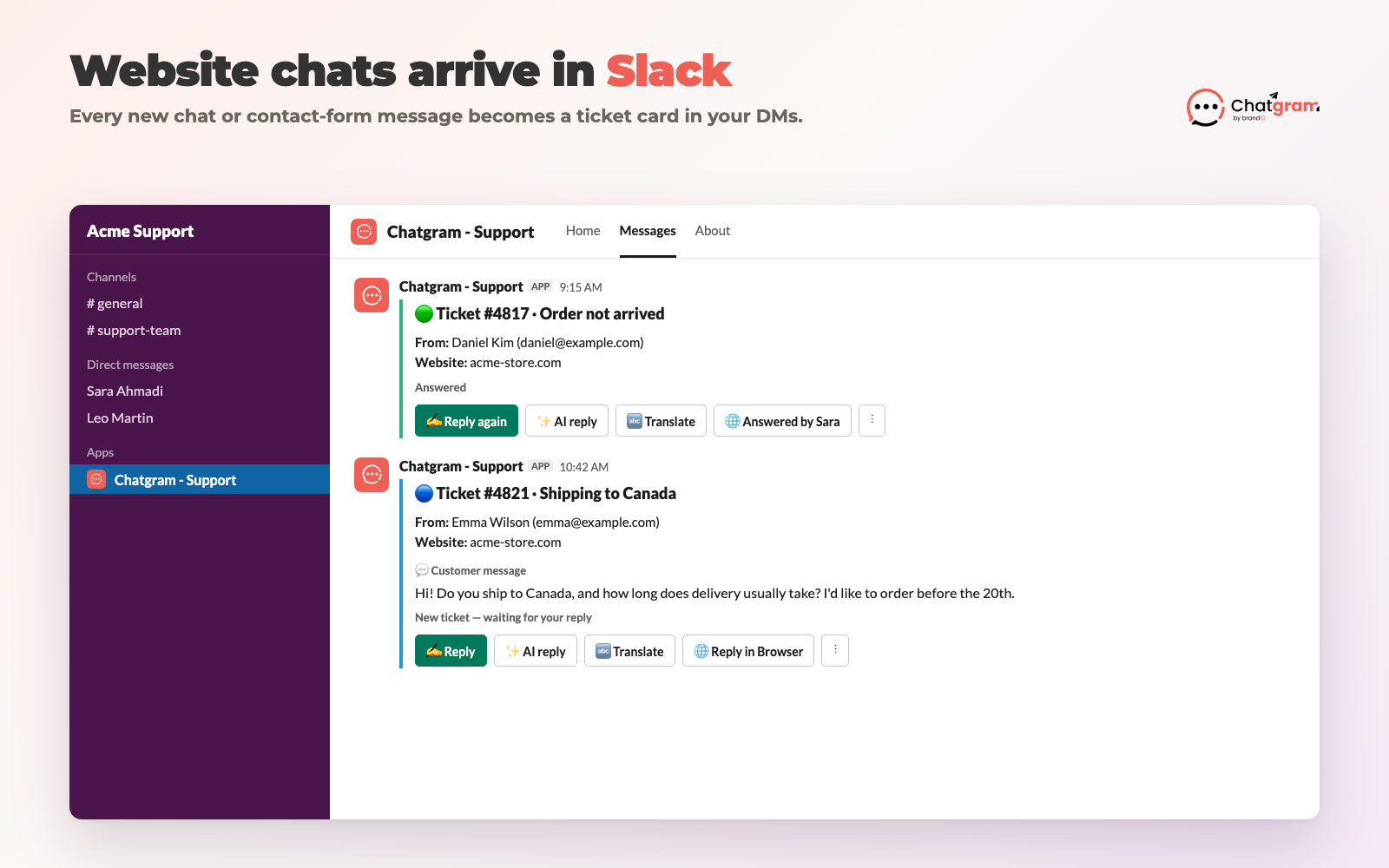
Lumalabas ang bawat bagong chat sa website o mensahe mula sa contact form kasama ang pangalan at email ng bisita, website at mensahe niya, pati kulay na nagsasaad kung bago, nasagot o isinara na ito.

✍️
Sumagot nang hindi lumilipat ng app

I-click ang Sumagot, i-type ang sagot mo, at ipadala. Makikita ito ng bisita sa chat sa website mo, o matatanggap niya ito sa email kung umalis na siya.

✨
Mga sagot na ginawa ng AI na susuriin mo

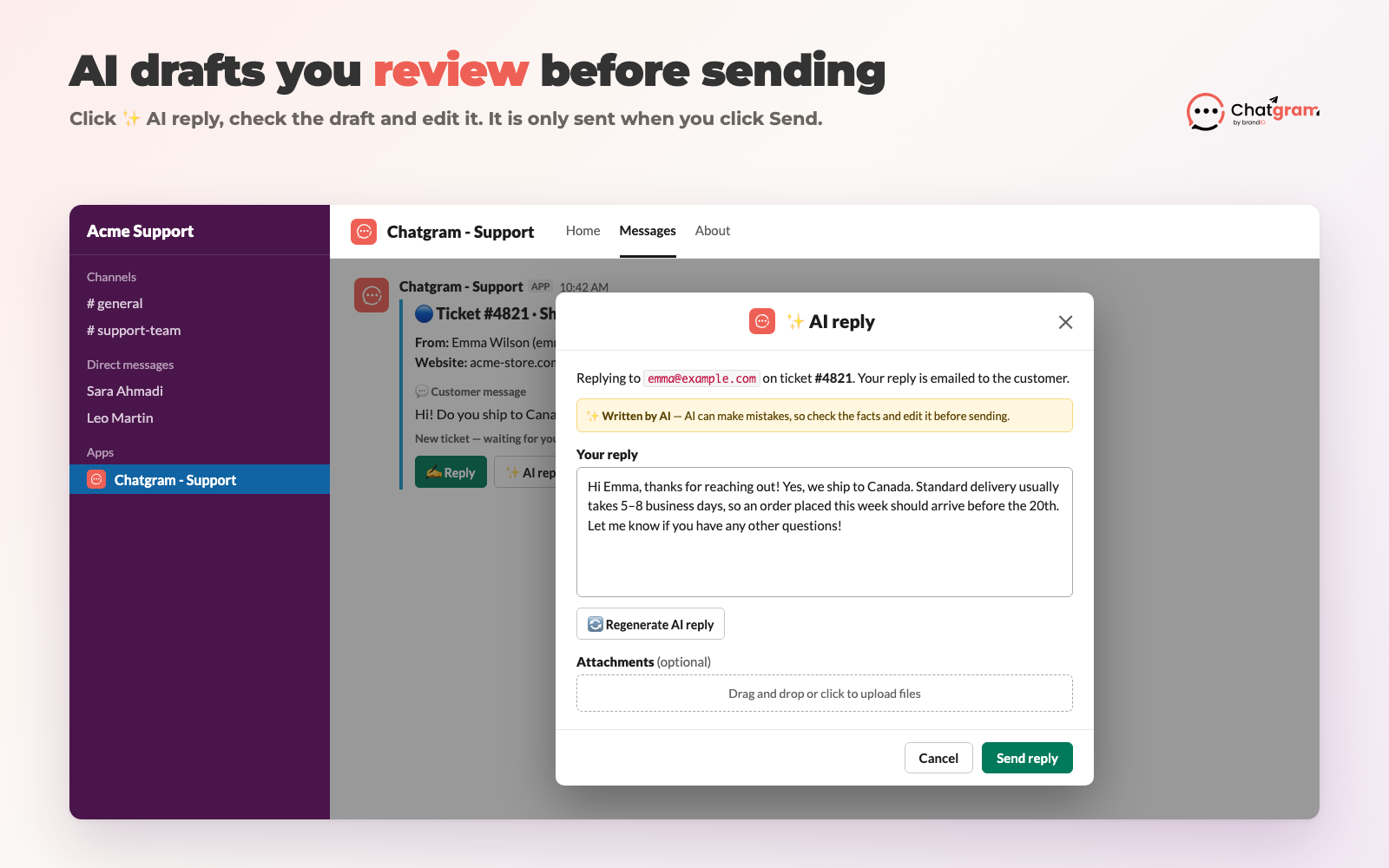
I-click ang Sumagot gamit ang AI at gagawa ang Chatgram ng draft mula sa knowledge base ng website mo. Bubuksan muna ang draft sa editor para masuri at ma-edit mo ito bago ipadala.

🔤
Magsalin sa parehong direksyon

Isalin sa isang click ang mensahe ng bisita sa wika mo, at sumagot sa mga customer sa mahigit 180 wika.

🎛️
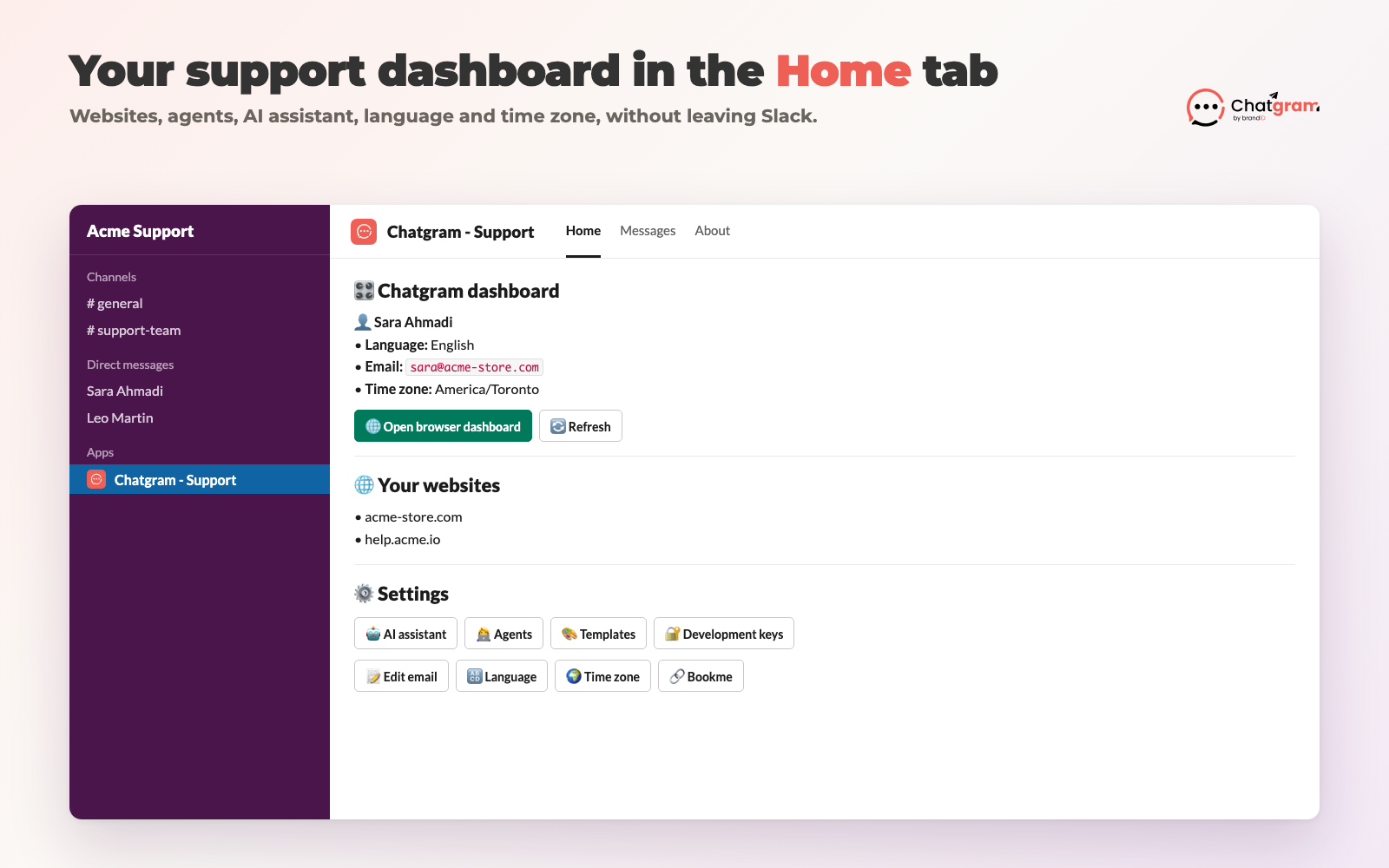
Dashboard sa tab na Home

Tingnan ang mga website mo, pamahalaan ang mga agent at tungkulin, itakda ang wika at time zone mo, at buksan ang dashboard sa browser.

📛
Isara, markahang spam o tanggalin

Ayusin ang mga ito mula sa menu na ⋮ sa bawat card. Hihingi muna ng kumpirmasyon bago markahang spam o tanggalin.

Bagong support ticket card sa direktang mensahe sa Slack
Dumarating ang mga bagong ticket bilang direktang mensahe na may mga button para sa mga aksyon.
Editor ng sagot ng AI sa Slack na may draft na puwedeng i-edit
Binubuksan ang mga draft ng AI sa editor para masuri mo ang mga ito bago ipadala.
Dashboard ng Chatgram sa tab na Slack App Home
Ang tab na Home ang control panel mo para sa Chatgram.
Pagkonekta ng Chatgram account mula sa tab na Slack Home
Ikonekta ang account mo gamit ang code na ipinadala sa email.

Paalala tungkol sa AI: maaaring mali ang mga sagot

Gumagamit ang Chatgram ng malalaking language model (na ibinibigay ng OpenAI) para gumawa ng mga draft ng sagot, magsalin ng mga mensahe, at—kung io-on mo ito—awtomatikong sumagot sa mga bisita ng website. Awtomatikong ginagawa ang mga output ng AI at maaaring hindi tumpak, kulang, luma o hindi angkop, kahit mukhang tiyak ang mga ito.

  • Mga draft ang mga sagot ng AI sa Slack. Bubuksan ang mga ito sa editor at ipapadala lang kapag nag-click sa Ipadala ang isang tao. Suriin ang bawat draft bago ito ipadala.
  • Naka-off ang mga awtomatikong sagot ng AI sa website mo hanggang i-on ito ng admin ng website. Kapag naka-on, makikita pa rin ng team mo ang bawat pag-uusap sa Slack at maaari silang sumagot anumang oras.
  • Gawa ng makina ang mga pagsasalin. Suriin ang mahahalagang salita, gaya ng mga presyo, patakaran at legal na termino, bago ito pagkatiwalaan.
  • Huwag gamitin ang output ng AI bilang legal, medikal, pinansyal o iba pang propesyonal na payo. Ikaw ang mananagot sa mga mensaheng ipinapadala ng team mo sa mga customer.

Ipinapadala ang teksto ng mensahe sa provider ng AI para lang gawin ang draft, pagsasalin o sagot na hiniling mo. Hindi namin ginagamit ang data mo sa Slack o ng customer para sanayin ang mga AI model. Tingnan ang patakaran sa privacy para sa mga detalye.

Mga pahintulot

Mga pahintulot na hinihingi ng app sa Slack at kung bakit

Gumagana lang ang app sa mga direktang mensahe sa pagitan ng Chatgram - Support app at ng mga taong nagkonekta ng account nila. Hindi nito binabasa ang mga channel mo.

SaklawBakit kailangan ito
chat:writeMagpadala sa iyo ng mga card ng ticket at kumpirmasyon sa mga direktang mensahe ng app.
im:write, im:read, im:historyBuksan ang direktang mensahe sa iyo at basahin doon ang mga sagot na ita-type mo sa app (halimbawa, sagot sa isang ticket).
users:read, users:read.emailIpakita ang pangalan mo at itugma ang email ng Slack profile mo sa Chatgram account mo kapag kumonekta ka.
files:read, files:writeIpadala sa customer ang mga file na ikinakabit mo sa sagot, at ipakita ang mga file na ikinakabit ng mga customer sa isang ticket.
commandsAng command na /chatgram (connect, join, panel, help).
reactions:writeMagdagdag ng reaksyon sa mensahe mo para ipakitang naipadala ang sagot.
Privacy at suporta

Ang data mo, sa simpleng paliwanag

Privacy

  • Iniimbak namin ang ID at pangalan ng workspace mo, isang naka-encrypt na bot token, at ang mga Slack user ID ng mga taong nagkokonekta ng Chatgram account.
  • Iniimbak namin ang mga mensahe ng ticket na ipinapadala ng team mo sa Slack, para magkapareho ang history ng pag-uusap sa Slack, dashboard at Telegram.
  • Hindi namin kailanman ibinebenta ang data mo o ginagamit ito para sa advertising.
  • Kapag in-uninstall mo ang app, tatanggalin namin ang bot token ng workspace at agad na ihihinto ang lahat ng access.

Basahin ang buong patakaran sa privacy ng Chatgram para sa Slack at ang patakaran sa privacy ng brandID.

Suporta

May tanong, bug o kahilingan tungkol sa data? Mag-email sa [email protected].

Para mag-uninstall: sa Slack, buksan ang Apps → Chatgram - Support → About → Configuration at i-click ang Remove App. Maaari mo ring i-type ang /chatgram unlink para idiskonekta ang sarili mong account lang.

Ginawa ang Chatgram ng brandID. Tingnan ang mga plano at presyo.

Dalhin ang suporta sa website mo sa Slack

I-install ang app, ikonekta ang libreng Chatgram account mo, at sa Slack mapupunta ang susunod na chat sa website mo.

Add to Slack