Chatgram - Slack 客服支持

通过 Slack回复网站访客

Chatgram 可为你的网站添加实时聊天和联系表单。安装 Chatgram - Support 应用后,每段新对话都会以工单卡片的形式发送到 Slack。无需离开 Slack,即可回复、翻译、让 AI 起草回复或关闭工单。访客会在你的网站上或通过电子邮件收到回复。

添加到 Slack按钮公开开放,无需登录即可安装。之后,你可以在 Slack 中连接免费的 Chatgram 账户。安装即表示你同意我们的隐私政策。

免费方案无限客服支持 180 多种语言可随时卸载

新工单抵达 Slack

安装方法

三步即可开始使用

你需要拥有在 Slack 工作区安装应用的权限。其他所有内容均免费,整个过程大约需要两分钟。

第 1 步

将应用添加到 Slack

  1. 点击本页面上的添加到 Slack。
  2. 在 Slack 页面右上角选择你的工作区。
  3. 查看权限并点击允许。
  4. 你会看到“Chatgram 已安装!”。返回 Slack。
步骤 2

连接你的 Chatgram 账号

  1. 在 Slack 侧边栏中打开 Apps → Chatgram - Support,然后打开 Home 标签页。
  2. 还没有账号?使用你的邮箱免费创建 Chatgram 账号。我们会通过邮件发送登录链接,无需密码。
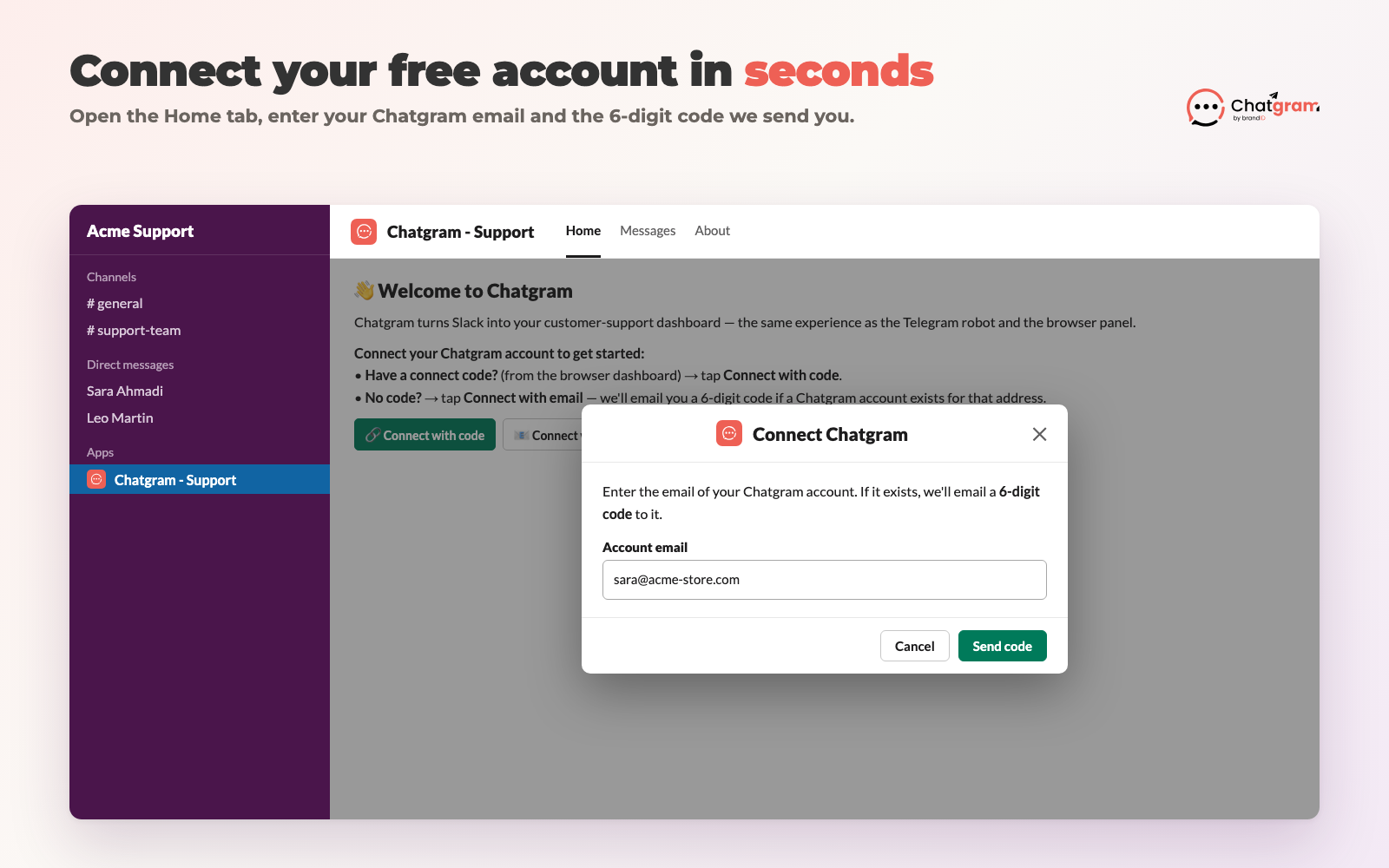
  3. 返回 Home 标签页,点击 Connect with email,输入同一个邮箱地址,然后输入我们发送给你的 6 位验证码。
步骤 3

将 Chatgram 添加到你的网站

  1. 在 Chatgram 控制面板中添加你的网站并复制安装代码片段,也可以使用我们的 Shopify 应用或 WordPress 插件。
  2. 新的聊天和联系表单消息现在会以应用中的工单卡片形式发送到 Slack。
  3. 在 Slack 中随时输入 /chatgram help 查看所有命令。
已经有 Chatgram 账号?跳过第 2 步中的注册。你也可以在 Chatgram 浏览器控制面板中点击 Connect Slack 获取一次性代码,然后在 Slack 的 Home 标签页中通过 Connect with code 粘贴该代码(或输入 /chatgram link <code>)。你邀请为客服人员的团队成员可通过 /chatgram join <invite-code> 加入。
在 Slack 中可以做什么

就在 Slack 中处理你的客服收件箱

每位连接了 Chatgram 账号的团队成员都会通过 Chatgram - Support 应用收到工单私信。

📩
工单以卡片形式送达

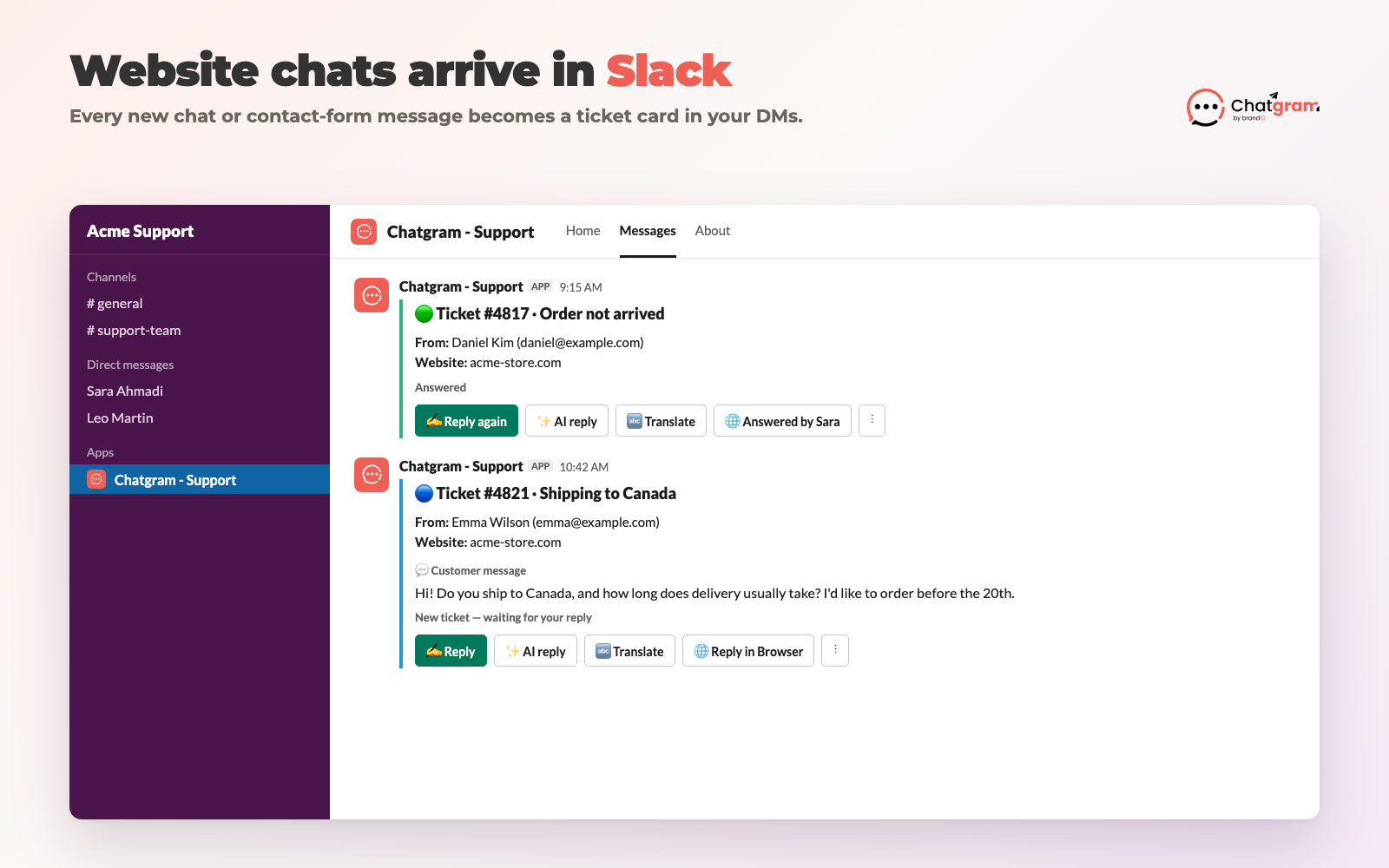
每条新的网站聊天或联系表单消息都会显示访客的姓名、邮箱、网站和消息内容,并用颜色标明其状态:新建、已回复或已关闭。

✍️
无需切换应用即可回复

点击“回复”,输入答案并发送。访客会在你网站的聊天窗口中看到回复;如果他们已离开,也会通过邮件收到。

✨
由 AI 起草、由你审核的回复

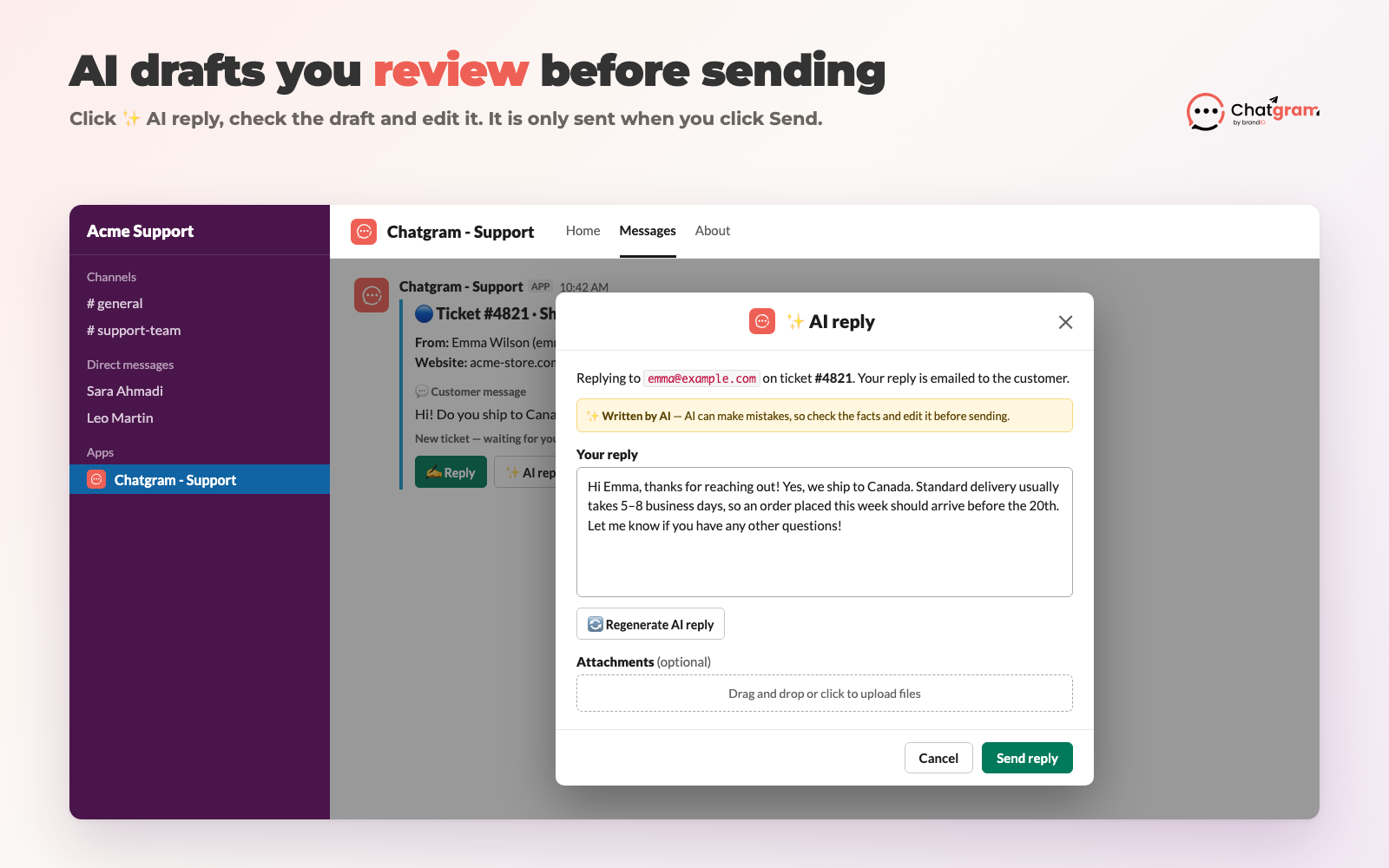
点击“AI 回复”,Chatgram 会根据你网站的知识库起草回复。草稿会先在编辑器中打开,方便你检查和修改,然后才会发送。

🔤
双向翻译

只需点击一下,即可将访客的消息翻译成你的语言,并用 180 多种语言回复客户。

🎛️
“主页”标签页中的控制面板

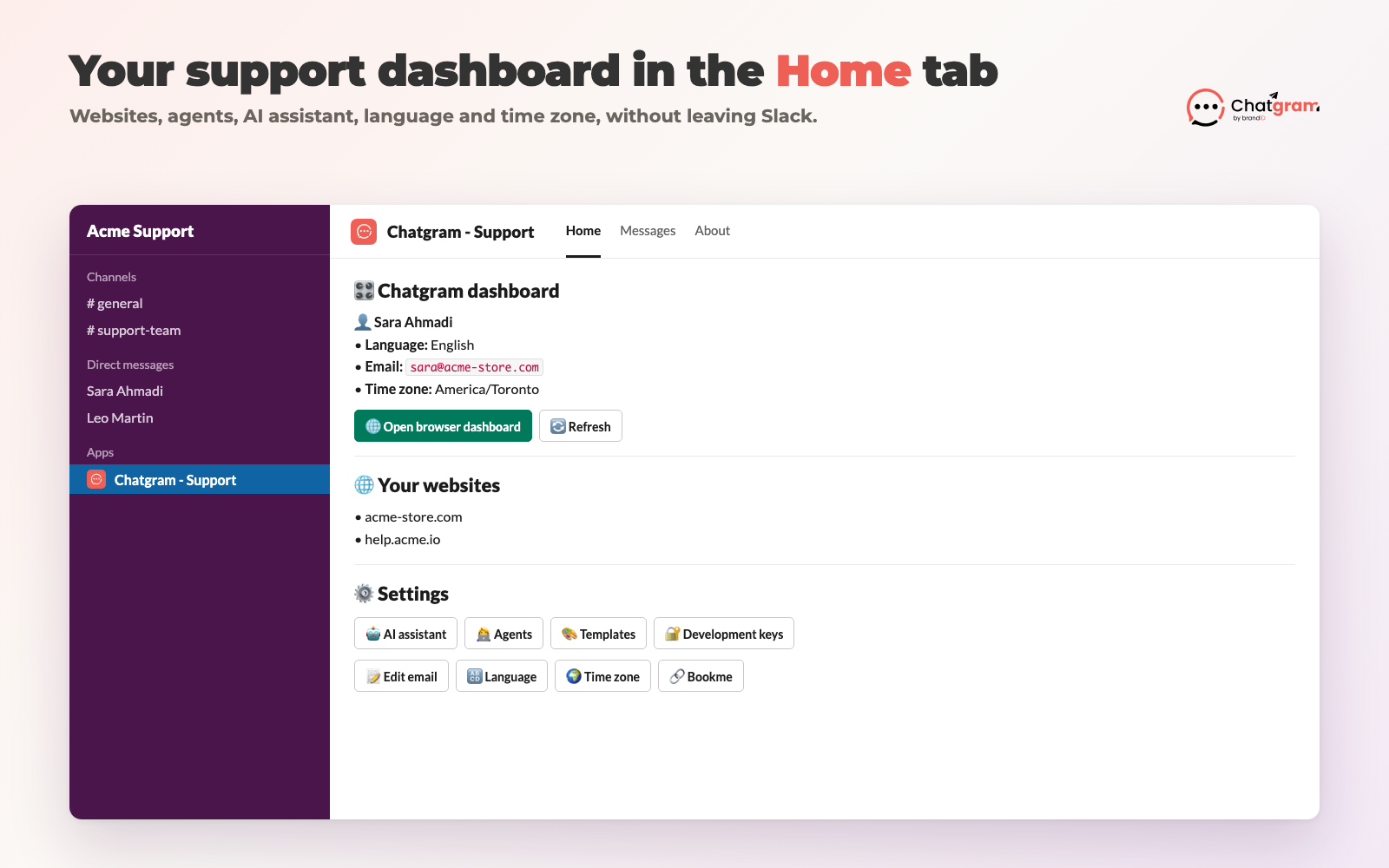
查看你的网站、管理客服人员和角色、设置语言和时区,并打开浏览器控制面板。

📛
关闭、标记为垃圾或删除

通过每张卡片上的 ⋮ 菜单整理内容。标记为垃圾或删除前,系统会先要求你确认。

Slack 私信中的新支持工单卡片
新工单会以私信的形式送达,并附带操作按钮。
Slack 中的 AI 回复编辑器,含可编辑的草稿
AI 草稿会在编辑器中打开,供你审核后再发送。
Slack App“主页”标签页中的 Chatgram 控制面板
“主页”标签页是你的 Chatgram 控制面板。
在 Slack“主页”标签页中连接 Chatgram 账户
使用邮件验证码连接账户。

AI 免责声明:回答可能有误

Chatgram 使用大型语言模型(由 OpenAI 提供)起草回复、翻译消息,并在你启用此功能后自动回答网站访客。AI 输出由系统自动生成,可能不准确、不完整、过时或不恰当,即使听起来很有把握。

  • Slack 中的 AI 回复只是草稿。草稿会在编辑器中打开,只有在有人点击“发送”后才会发出。发送前请检查每一份草稿。
  • 网站上的 AI 自动回复默认关闭,需由网站管理员启用。启用后,你的团队仍可在 Slack 中查看所有对话,并随时介入。
  • 翻译由机器生成。依赖译文前,请检查价格、政策和法律条款等重要内容。
  • 请勿将 AI 输出用作法律、医疗、财务或其他专业建议。你仍需对团队发送给客户的内容负责。

消息文本仅会发送给 AI 服务提供商,用于生成你请求的草稿、翻译或回答。我们不会使用你的 Slack 或客户数据来训练 AI 模型。详情请参阅隐私政策。

权限

应用会向 Slack 请求哪些权限,以及用途

此应用仅在 Chatgram - Support 应用与连接账户的用户之间的私信中运行,不会读取你的频道。

权限范围所需原因
chat:write在应用的私信中向你发送工单卡片和确认消息。
im:write, im:read, im:history打开与你的私信,并读取你在其中发送给应用的回复(例如,对工单的回复)。
users:read, users:read.email连接时显示你的姓名,并将你的 Slack 个人资料邮箱与 Chatgram 账户匹配。
files:read, files:write将你附加到回复中的文件发送给客户,并显示客户附加到工单的文件。
commands/chatgram 命令(connect、join、panel、help)。
reactions:write为你的消息添加表情回应,表示回复已送达。
隐私与支持

用简单易懂的语言说明你的数据

隐私

  • 我们会存储你的工作区 ID 和名称、加密的机器人令牌,以及关联 Chatgram 账户的 Slack 用户 ID。
  • 我们会存储团队通过 Slack 发送的工单消息,因此 Slack、控制面板和 Telegram 中的对话记录保持一致。
  • 我们绝不会出售你的数据,也不会将其用于广告。
  • 卸载应用后,我们会删除工作区的机器人令牌,并立即停止所有访问。

阅读完整的 Chatgram for Slack 隐私政策和 brandID 隐私政策。

支持

有疑问、遇到故障或需要申请数据?请发送邮件至 [email protected]。

卸载方法:在 Slack 中打开 Apps → Chatgram - Support → About → Configuration,然后点击 Remove App。你也可以输入 /chatgram unlink,仅断开自己的账户。

Chatgram 由 brandID 打造。查看套餐和价格。

将网站客服接入 Slack

安装应用,关联免费的 Chatgram 账户,你网站上的下一条聊天消息就会出现在 Slack 中。

Add to Slack