Chatgram - Slack үчүн колдоо

Сайтка киргендерге Slack аркылуу жооп бериңиз

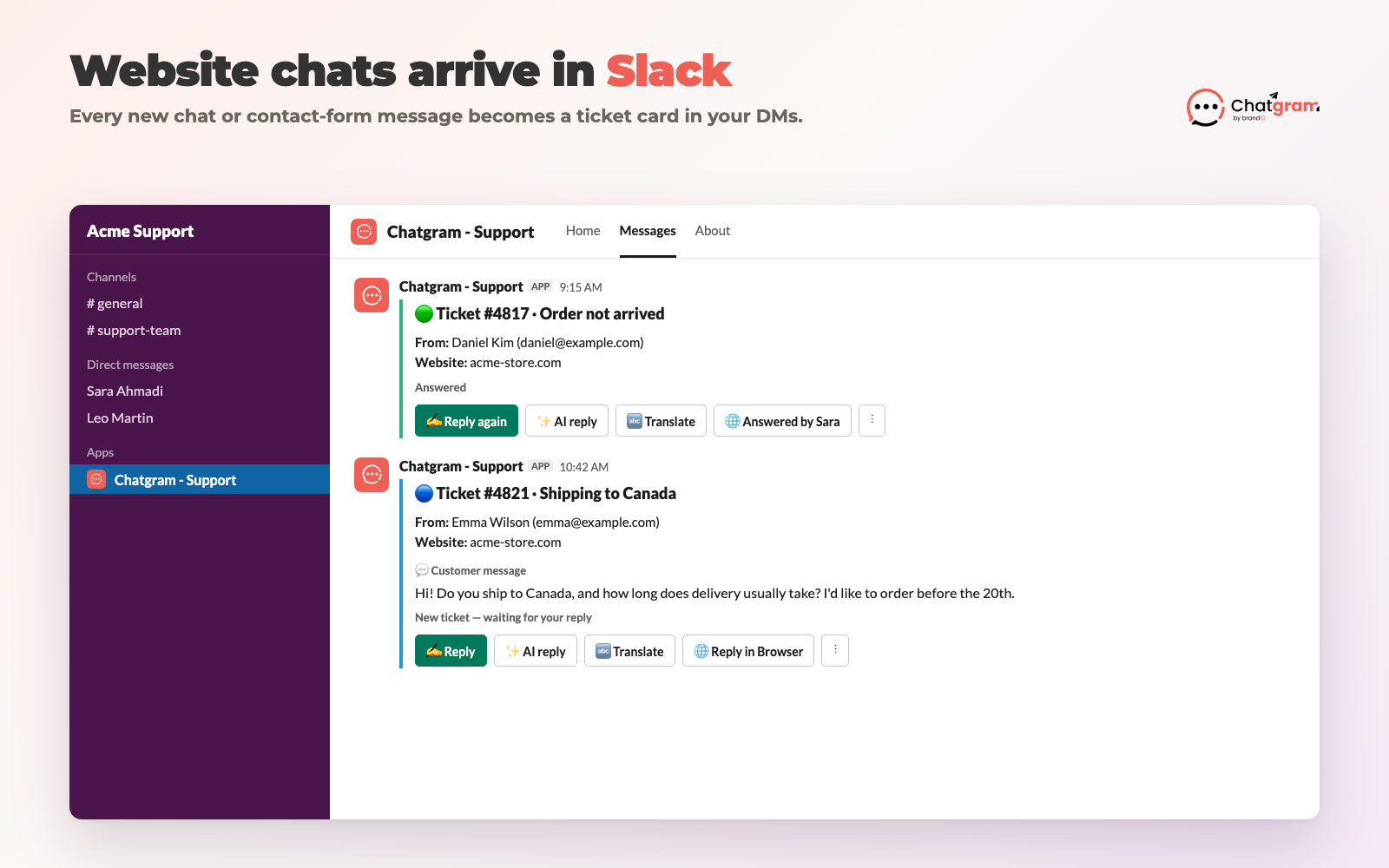
Chatgram сайтыңызга жандуу чат менен байланыш формасын кошот. Chatgram - Support колдонмосу аркылуу ар бир жаңы сүйлөшүү Slack'ке өтүнүч картасы катары келет. Slack'тен чыкпай эле жооп берип, которуп, AI'дан жооптун долбоорун сураңыз же өтүнүчтү жабыңыз. Кардар жообуңузду сайтыңыздан же электрондук почта аркылуу алат.

Slack'ке кошуу баскычы жалпыга ачык: орнотуу үчүн аккаунтка кирүүнүн кереги жок. Андан кийин Slack ичинде акысыз Chatgram аккаунтун туташтырасыз. Орнотуу менен Купуялык саясатыбызга макул болосуз.

Акысыз тарифАгенттер чектөөсүз180+ тилКаалаган убакта чыгарып салсаңыз болот

Жаңы өтүнүч Slack'ке келген замат

Орнотуу жол-жобосу

Үч кадамда ишке киргизиңиз

Slack иш мейкиндигине колдонмолорду орнотууга уруксат керек. Калганынын баары акысыз жана эки мүнөткө жакын убакытты алат.

1-КАДАМ

Колдонмону Slack'ке кошуңуз

  1. Бул беттеги Slack'ке кошуу баскычын басыңыз.
  2. Slack барагынын жогорку оң бурчунан иш мейкиндигиңизди тандаңыз.
  3. Уруксаттарды карап чыгып, Уруксат берүү баскычын басыңыз.
  4. «Chatgram орнотулду!» деген билдирүүнү көрөсүз. Slack'ка кайтыңыз.
2-КАДАМ

Chatgram аккаунтуңузду туташтырыңыз

  1. Slack'тын каптал тилкесинен Apps → Chatgram - Support бөлүмүн ачып, Башкы бет өтмөгүнө өтүңүз.
  2. Аккаунтуңуз жокпу? Электрондук почтаңыз менен акысыз Chatgram аккаунтун түзүңүз. Кирүү шилтемесин электрондук почтаңызга жөнөтөбүз, сырсөз керек эмес.
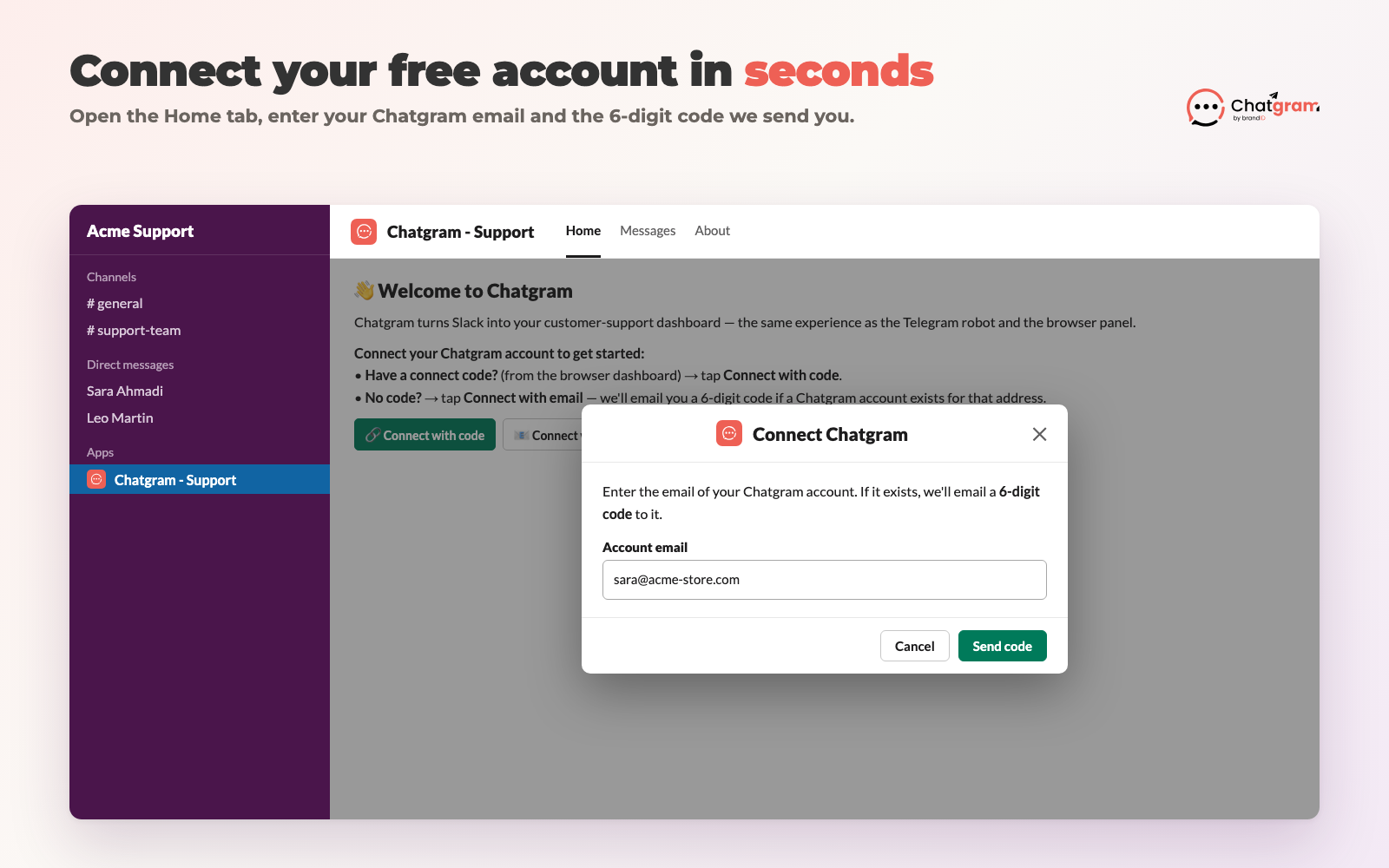
  3. Башкы бет өтмөгүнө кайтып, Электрондук почта менен туташуу баскычын басыңыз. Ошол эле электрондук почтаны киргизип, биз жөнөткөн 6 орундуу кодду жазыңыз.
3-КАДАМ

Chatgram'ды вебсайтыңызга кошуңуз

  1. Chatgram башкаруу панелинен вебсайтыңызды кошуп, орнотуу кодун көчүрүңүз же Shopify колдонмосун же WordPress плагинин колдонуңуз.
  2. Эми жаңы чаттар жана байланыш формасынан келген билдирүүлөр Slack'ка колдонмодон билет карточкалары катары келет.
  3. Бардык буйруктарды көрүү үчүн Slack'та каалаган убакта /chatgram help деп жазыңыз.
Chatgram аккаунтуңуз барбы? 2-кадамдагы катталуу бөлүгүн өткөрүп жибериңиз. Бир жолку кодду алуу үчүн Chatgram веб-браузердеги башкаруу панелинен Slack'ты туташтыруу баскычын да бассаңыз болот. Андан соң кодду Slack'тын Башкы бет өтмөгүндөгү Код менен туташуу талаасына чаптаңыз (же /chatgram link <code> деп жазыңыз). Агент катары чакырган команда мүчөлөрү /chatgram join <invite-code> аркылуу кошулат.
Slack'тагы мүмкүнчүлүктөрү

Slack'тагы колдоо билдирүүлөрүңүз

Chatgram аккаунтун туташтырган ар бир команда мүчөсү билеттери бар түз билдирүүлөрдү Chatgram - Support колдонмосунан алат.

📩
Билеттер карточка түрүндө келет

Вебсайттагы ар бир жаңы чат же байланыш формасынан келген билдирүүдө кардардын аты-жөнү, электрондук почтасы, вебсайты жана билдирүүсү көрсөтүлөт. Түсү анын жаңы, жооп берилген же жабылганын билдирет.

✍️
Колдонмодон чыкпай жооп бериңиз

«Жооп берүү» баскычын басып, жообуңузду жазыңыз да жөнөтүңүз. Кардар аны сайтыңыздагы чаттан көрөт, ал эми чаттан чыгып кетсе — электрондук почта аркылуу алат.

✨
Сиз текшере турган AI жооптору

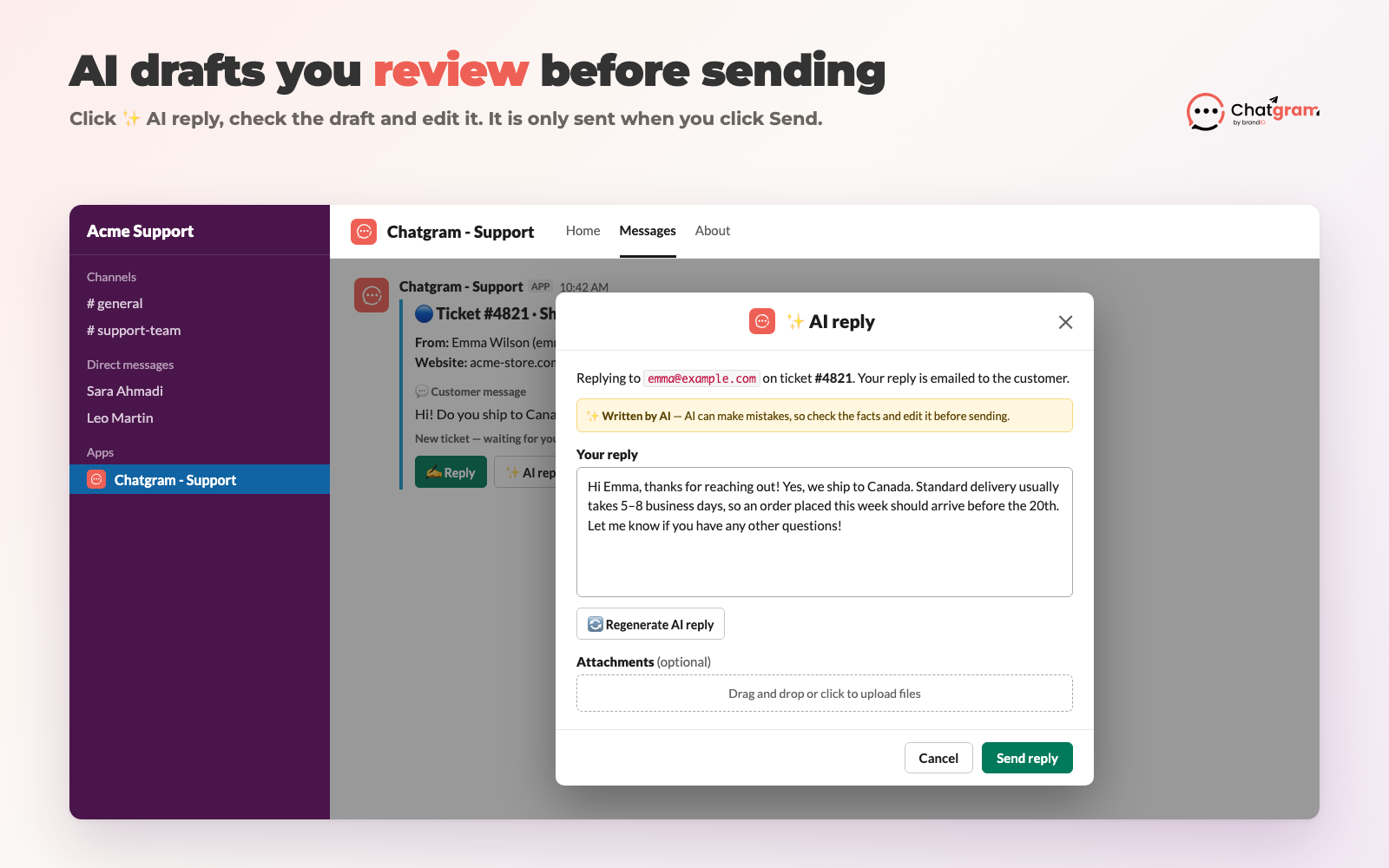
«AI жооп» баскычын бассаңыз, Chatgram сайтыңыздын билим базасына таянып жооптун долбоорун жазат. Долбоор алгач редактордо ачылат, ошондуктан жөнөтүүдөн мурда аны текшерип, түзөтө аласыз.

🔤
Эки багытта тең которуңуз

Кардардын билдирүүсүн бир чыкылдатуу менен өз тилиңизге которуп, кардарларга 180+ тилде жооп бериңиз.

🎛️
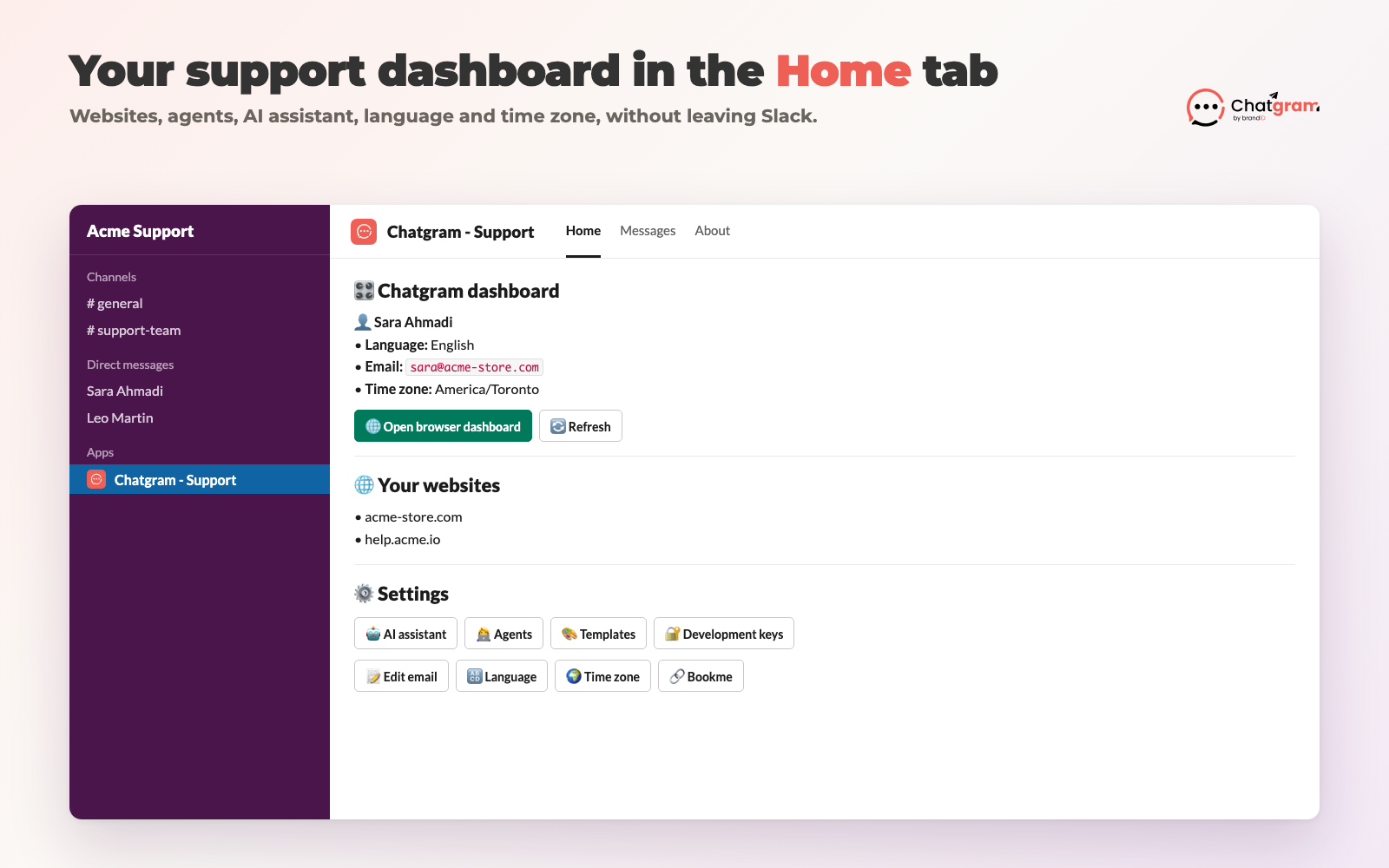
Башкы бет өтмөгүндөгү башкаруу панели

Сайттарыңызды көрүп, агенттерди жана ролдорду башкарыңыз, тилиңизди жана убакыт алкагын коюңуз, браузердеги башкаруу панелин ачыңыз.

📛
Жабыңыз, спам деп белгилеңиз же өчүрүңүз

Ар бир карточкадагы ⋮ менюсунан иретке келтириңиз. Спам деп белгилөө жана өчүрүү алдында ырастоо суралат.

Slack'теги жеке билдирүүдө келген жаңы колдоо өтүнүчүнүн карточкасы
Жаңы өтүнүчтөр аракет баскычтары бар жеке билдирүүлөр катары келет.
Slack'теги AI жооп редакторунда түзөтүүгө боло турган долбоор
AI жооп долбоорлору жөнөтүүдөн мурда текшерүү үчүн редактордо ачылат.
Slack'тин App Home өтмөгүндөгү Chatgram башкаруу панели
Home өтмөгү — Chatgram башкаруу панелиңиз.
Slack'тин Home өтмөгүнөн Chatgram аккаунтун туташтыруу
Аккаунтуңузду электрондук почтага келген код менен туташтырыңыз.

AI тууралуу эскертүү: жооптор туура эмес болушу мүмкүн

Chatgram жооп долбоорлорун түзүү, билдирүүлөрдү которуу жана бул функцияны иштетсеңиз, сайттагы кардарларга автоматтык түрдө жооп берүү үчүн OpenAI берген чоң тил моделдерин колдонот. AI жообу автоматтык түрдө түзүлөт жана ишенимдүү угулса да, так эмес, толук эмес, эскирген же орунсуз болушу мүмкүн.

  • Slack'теги AI жооптору — бул долбоорлор. Алар редактордо ачылат жана бирөө «Жөнөтүү» баскычын басканда гана жөнөтүлөт. Жөнөтүүдөн мурда ар бир долбоорду текшериңиз.
  • Сайтыңыздагы AI жоопторун автоматтык берүү сайттын администратору иштетмейинче өчүк болот. Иштетилгенде да, командаңыз Slack'теги баардык сүйлөшүүлөрдү көрүп, каалаган убакта кошула алат.
  • Котормолор машина аркылуу жасалат. Баалар, саясаттар жана юридикалык шарттар сыяктуу маанилүү тексттерге таянардан мурда аларды текшериңиз.
  • AI түзгөн жоопторду юридикалык, медициналык, каржылык же башка кесиптик кеңеш катары колдонбоңуз. Кардарларга командаңыз жөнөткөн билдирүүлөр үчүн жоопкерчилик сизде.

Билдирүүнүн тексти сиз сураган долбоорду, котормону же жоопту түзүү үчүн гана AI провайдерине жөнөтүлөт. Slack'теги же кардарларыңыздын дайындарын AI моделдерин үйрөтүү үчүн колдонбойбуз. Толук маалыматты купуялык саясатынан караңыз.

Уруксаттар

Колдонмо Slack'тен эмнелерди сурайт жана эмне үчүн

Колдонмо Chatgram - Support колдонмосу менен аккаунтун туташтырган адамдардын ортосундагы жеке билдирүүлөрдө гана иштейт. Ал каналдарыңызды окубайт.

Уруксат чөйрөсүЭмне үчүн керек
chat:writeТикет карталарын жана ырастоолорду колдонмодогу жеке билдирүүлөрүңүзгө жөнөтүү.
im:write, im:read, im:historyСиз менен болгон жеке билдирүүлөрдү ачып, ал жакта колдонмого жазган жоопторуңузду (мисалы, тикетке жоопту) окуу.
users:read, users:read.emailТуташканда атыңызды көрсөтүү жана Slack профилиңиздеги электрондук почта дарегиңизди Chatgram аккаунтуңузга байланыштыруу.
files:read, files:writeЖоопко тиркеген файлдарыңызды кардарга жөнөтүү жана кардарлар тикетке тиркеген файлдарды көрсөтүү.
commands/chatgram буйругу (connect, join, panel, help).
reactions:writeЖооп жеткирилгенин билдирүү үчүн билдирүүңүзгө реакция коюу.
Купуялык жана колдоо

Маалыматтарыңыз тууралуу жөнөкөй тилде

Купуялык

  • Биз жумушчу чөйрөңүздүн ID'син жана атын, шифрленген бот токенин жана Chatgram аккаунтун туташтырган адамдардын Slack колдонуучу ID'лерин сактайбыз.
  • Командаңыз Slack аркылуу жөнөткөн тикет билдирүүлөрүн сактайбыз, ошондуктан сүйлөшүү таржымалы Slack'та, башкаруу панелинде жана Telegram'да бирдей болот.
  • Маалыматтарыңызды эч качан сатпайбыз жана жарнама үчүн колдонбойбуз.
  • Колдонмону өчүргөндө, жумушчу чөйрөнүн бот токенин өчүрүп, бардык жеткиликтүүлүктү дароо токтотобуз.

Chatgram for Slack купуялык саясатын жана brandID купуялык саясатын толугу менен окуңуз.

Колдоо

Суроолоруңуз, мүчүлүштүктөр тууралуу кабарыңыз же маалыматка байланыштуу өтүнүчүңүз барбы? [email protected] дарегине жазыңыз.

Өчүрүү үчүн: Slack'та Apps → Chatgram - Support → About → Configuration бөлүмүн ачып, Remove App баскычын басыңыз. Же өзүңүздүн аккаунтуңузду гана ажыратуу үчүн /chatgram unlink деп жазыңыз.

Chatgram'ды brandID жасаган. Тарифтер менен бааларды көрүү.

Вебсайтыңыздагы кардарларды колдоо кызматын Slack'ка алып келиңиз

Колдонмону орнотуп, акысыз Chatgram аккаунтуңузду туташтырыңыз — вебсайтыңыздан келген кийинки чат Slack'ка түшөт.

Add to Slack