Chatgram - Slack向けサポート

Slackからウェブサイト訪問者に返信

Chatgramを使うと、ウェブサイトにライブチャットとお問い合わせフォームを追加できます。Chatgram - Supportアプリを使えば、新しい会話がすべてチケットカードとしてSlackに届きます。Slackを離れずに返信、翻訳、AIへの返信案の作成依頼、チケットのクローズができます。訪問者はウェブサイト上またはメールで返信を受け取ります。

Slackに追加ボタンは公開されており、インストールにログインは不要です。インストール後、Slack内で無料のChatgramアカウントを接続します。インストールすると、プライバシーポリシーに同意したことになります。

無料プランエージェント数無制限180以上の言語いつでもアンインストール可能

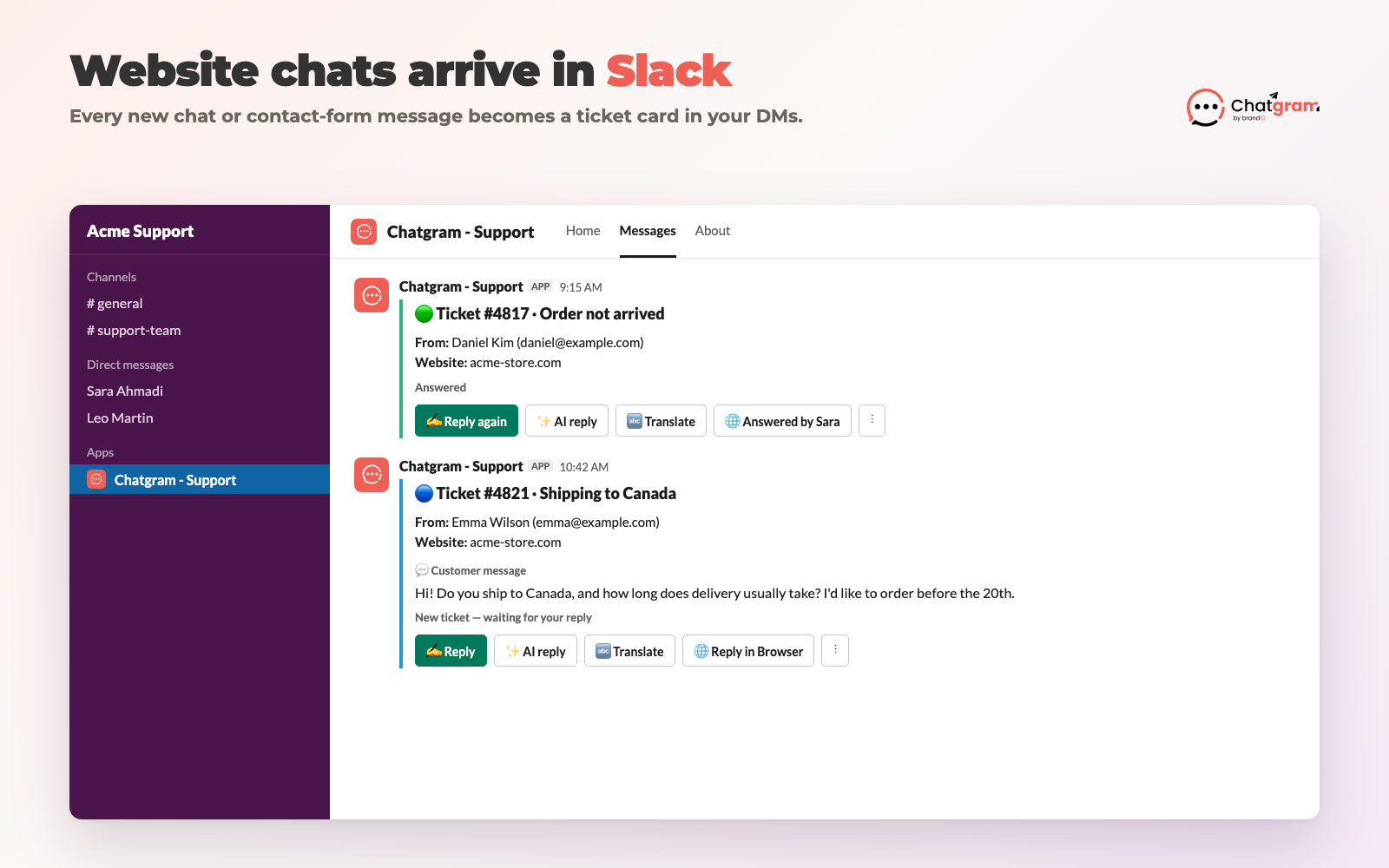
Slackに届いた新しいチケット

インストール方法

3つのステップですぐに利用開始

Slackワークスペースにアプリをインストールする権限が必要です。それ以外はすべて無料で、所要時間は約2分です。

ステップ1

Slackにアプリを追加

  1. このページでSlackに追加をクリックします。
  2. Slackのページ右上でワークスペースを選択します。
  3. 権限を確認し、許可をクリックします。
  4. 「Chatgram をインストールしました!」と表示されたら、Slack に戻ります。
ステップ 2

Chatgram アカウントを接続する

  1. Slack のサイドバーで アプリ → Chatgram - Support を開き、ホームタブを開きます。
  2. アカウントをお持ちでない場合は、メールアドレスでChatgram の無料アカウントを作成してください。サインイン用リンクをメールでお送りします。パスワードは不要です。
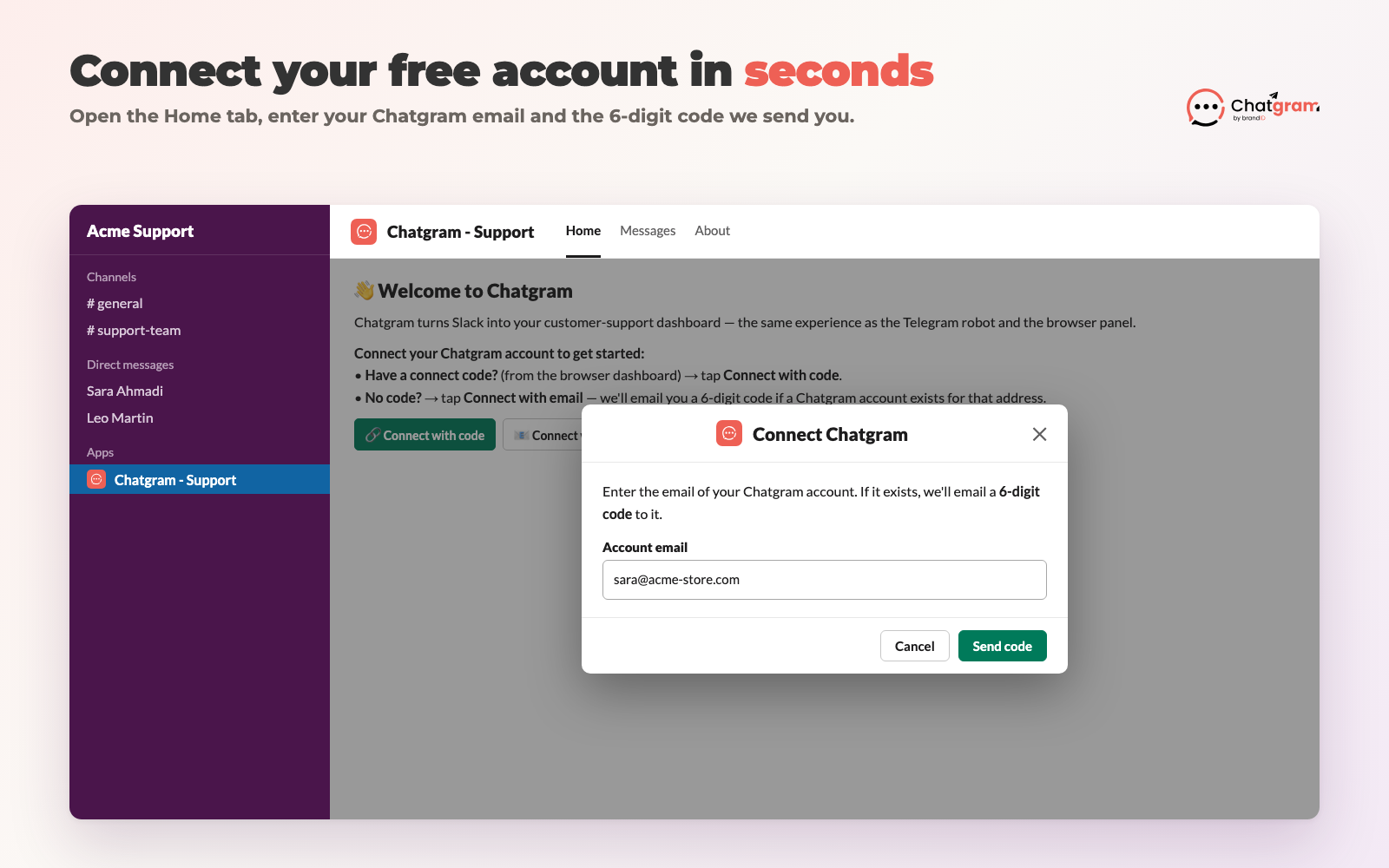
  3. ホームタブに戻り、メールで接続をクリックします。同じメールアドレスを入力し、届いた6桁のコードを入力してください。
ステップ 3

Chatgram をウェブサイトに追加する

  1. Chatgram ダッシュボードでウェブサイトを追加し、設置コードをコピーするか、Shopify アプリまたはWordPress プラグインをご利用ください。
  2. 新しいチャットや問い合わせフォームのメッセージが、アプリからチケットカードとして Slack に届きます。
  3. Slack でいつでも /chatgram help と入力すると、すべてのコマンドを確認できます。
すでに Chatgram アカウントをお持ちですか? ステップ2での登録は不要です。Chatgram のブラウザーダッシュボードでSlack を接続をクリックしてワンタイムコードを取得し、Slack のホームタブでコードで接続を選んで貼り付けることもできます(または /chatgram link <code> と入力します)。招待されたチームメンバーは、/chatgram join <invite-code> で参加できます。
Slack でできること

Slack でサポート受信トレイを利用

Chatgram アカウントを接続したチームメンバーには、Chatgram - Support アプリからチケットがダイレクトメッセージで届きます。

📩
チケットはカードで届きます

ウェブサイトでの新しいチャットや問い合わせフォームのメッセージが届くと、訪問者の名前、メールアドレス、ウェブサイト、メッセージが表示されます。色で新規・返信済み・クローズ済みを確認できます。

✍️
アプリを切り替えずに返信

「返信」をクリックして回答を入力し、送信します。訪問者にはウェブサイト上のチャットに表示されます。訪問者が離れた後なら、メールで届きます。

✨
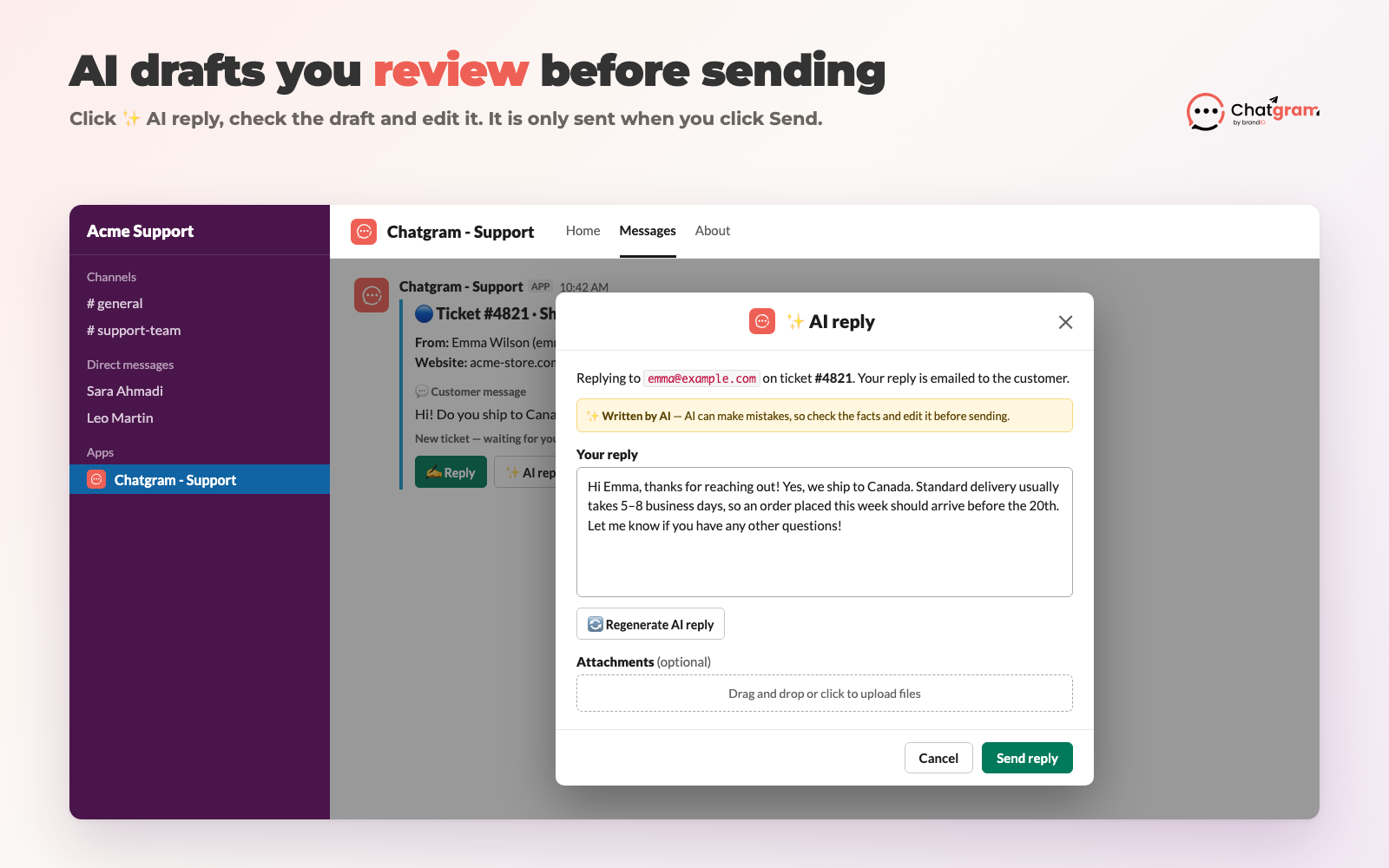
確認して送信できるAI返信案

「AI返信」をクリックすると、Chatgramがウェブサイトのナレッジベースをもとに返信案を作成します。返信案はまずエディターで開くので、送信前に内容を確認・編集できます。

🔤
双方向に翻訳

ワンクリックで訪問者のメッセージを自分の言語に翻訳し、180以上の言語でお客様に返信できます。

🎛️
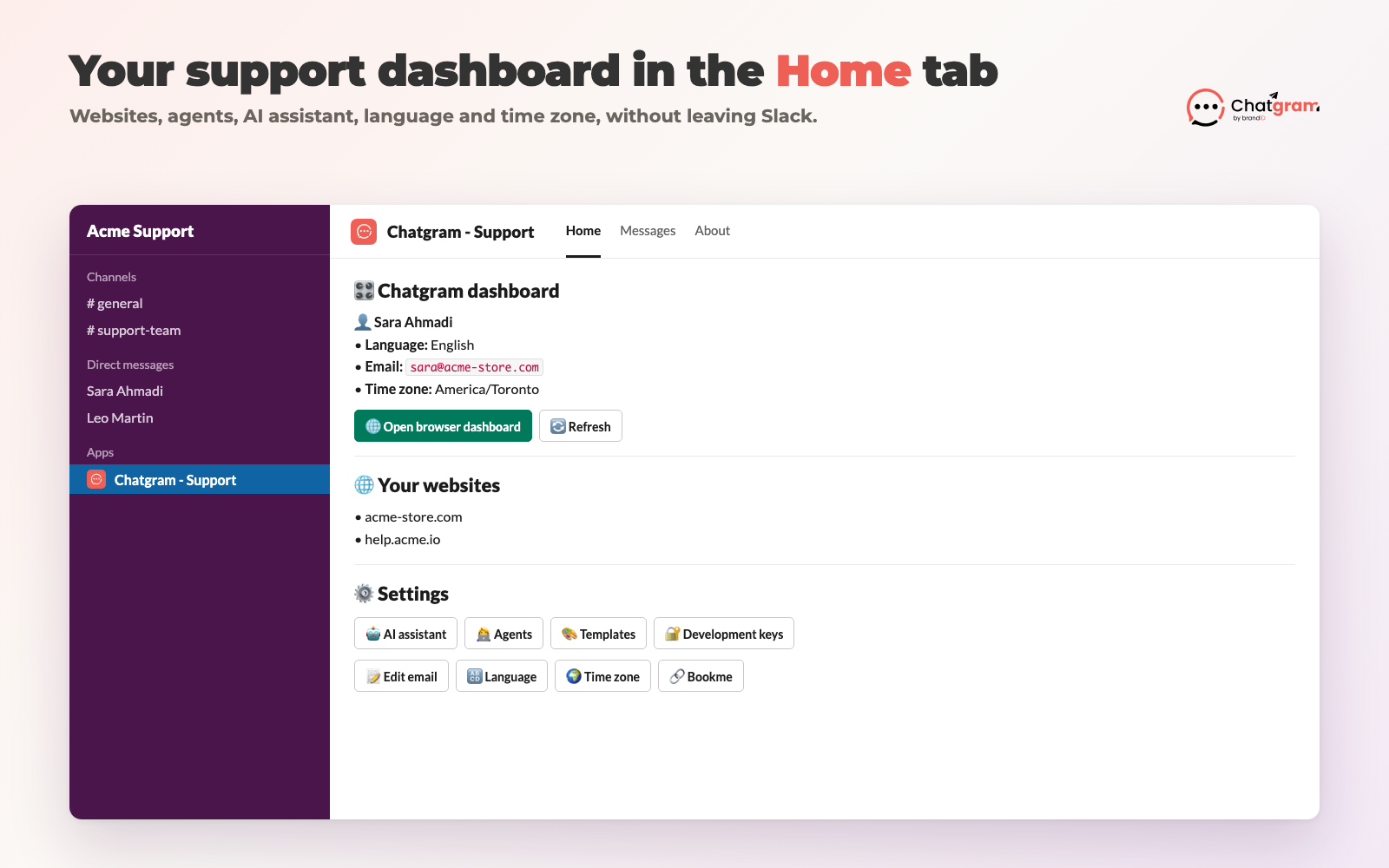
ホームタブのダッシュボード

ウェブサイトの確認、エージェントと権限の管理、言語とタイムゾーンの設定、ブラウザ版ダッシュボードの表示ができます。

📛
クローズ、スパム、削除

各カードの⋮メニューから整理できます。スパムや削除を選ぶと、先に確認が求められます。

Slackのダイレクトメッセージに届いた新しいサポートチケットのカード
新しいチケットは、アクションボタン付きのダイレクトメッセージで届きます。
編集可能な返信案が表示されたSlackのAI返信エディター
AIの返信案はエディターで開き、送信前に確認できます。
Slackのアプリホームタブに表示されたChatgramダッシュボード
ホームタブはChatgramのコントロールパネルです。
SlackのホームタブからChatgramアカウントに接続
メールコードを使ってアカウントに接続します。

AIに関する免責事項:回答には誤りが含まれる場合があります

Chatgramは大規模言語モデル(OpenAIが提供)を使用して、返信案の作成、メッセージの翻訳、および有効にした場合はウェブサイト訪問者への自動応答を行います。AIの出力は自動生成されるため、自信があるように聞こえる場合でも、不正確、不完全、古い情報、または不適切な内容が含まれる可能性があります。

  • SlackでのAI返信は下書きです。エディターで開き、担当者が「送信」をクリックした場合にのみ送信されます。送信前に、下書きの内容を必ず確認してください。
  • ウェブサイトでのAI自動応答は、ウェブサイト管理者が有効にするまでオフになっています。有効にした後も、チームはSlackですべての会話を確認でき、いつでも対応に入れます。
  • 翻訳は機械によって生成されます。価格、ポリシー、法的用語など、重要な表現は利用前に確認してください。
  • AIの出力を、法律、医療、金融などの専門的な助言として使用しないでください。お客様に送信する内容については、チームが責任を負います。

メッセージのテキストは、依頼された返信案、翻訳、または回答を作成する目的に限り、AIプロバイダーに送信されます。Slackのデータや顧客データをAIモデルのトレーニングに使用することはありません。詳しくはプライバシーポリシーをご覧ください。

権限

アプリがSlackに要求する権限とその理由

このアプリは、Chatgram - Supportアプリとアカウントを接続したユーザーとのダイレクトメッセージでのみ機能します。チャンネルを読み取ることはありません。

権限必要な理由
chat:writeチケットカードと確認メッセージを、アプリのダイレクトメッセージに送信します。
im:write, im:read, im:historyあなたとのダイレクトメッセージを開き、そこでアプリに入力した返信(チケットへの返信など)を読み取ります。
users:read, users:read.email接続時にあなたの名前を表示し、SlackのプロフィールメールアドレスとChatgramアカウントを照合します。
files:read, files:write返信に添付したファイルをお客様に送信し、お客様がチケットに添付したファイルを表示します。
commands/chatgramコマンド(connect、join、panel、help)。
reactions:writeメッセージにリアクションを追加して、返信が届いたことを示します。
プライバシーとサポート

データについて、わかりやすく説明します

プライバシー

  • ワークスペースIDと名前、暗号化されたボットトークン、Chatgramアカウントを接続したユーザーのSlackユーザーIDを保存します。
  • チームがSlackを通じて送信したチケットメッセージを保存するため、Slack、ダッシュボード、Telegramのどこでも同じ会話履歴を確認できます。
  • お客様のデータを販売したり、広告に使用したりすることはありません。
  • アプリをアンインストールすると、ワークスペースのボットトークンを削除し、ただちにすべてのアクセスを停止します。

Chatgram for SlackのプライバシーポリシーとbrandIDのプライバシーポリシー全文をご確認ください。

サポート

ご質問、不具合、データに関するご要望は、[email protected]までメールでお問い合わせください。

アンインストールするには:Slackでアプリ → Chatgram - Support → 概要 → 設定を開き、アプリを削除をクリックします。/chatgram unlinkと入力して、自分のアカウントだけを切断することもできます。

ChatgramはbrandIDが提供しています。プランと料金を見る。

ウェブサイトのサポートをSlackに集約

アプリをインストールして無料のChatgramアカウントを接続すれば、次回のウェブサイトチャットがSlackに届きます。

Add to Slack