Chatgram - Support для Slack

Адказвайце наведвальнікам сайта з Slack

Chatgram дадае на ваш сайт жывы чат і кантактную форму. З дадаткам Chatgram - Support кожная новая размова з'яўляецца ў Slack у выглядзе карткі заяўкі. Адказвайце, перакладайце, просіце ШІ падрыхтаваць адказ або закрывайце заяўку — і ўсё гэта не выходзячы са Slack. Наведвальнік атрымае ваш адказ на сайце або па электроннай пошце.

Кнопка Add to Slack даступная ўсім: для ўсталявання ўваход не патрэбны. Пасля гэтага падключыце бясплатны ўліковы запіс Chatgram у Slack. Усталёўваючы дадатак, вы згаджаецеся з Палітыкай прыватнасці.

Бясплатны планНеабмежаваная колькасць агентаў180+ моўВыдаліце ў любы час

Новая заяўка адразу з'яўляецца ў Slack
Як усталяваць

Запуск за тры крокі

Вам патрэбныя правы на ўсталяванне дадаткаў у працоўнай прасторы Slack. Усё астатняе бясплатна і зойме каля дзвюх хвілін.

КРОК 1

Дадайце дадатак у Slack

  1. Націсніце Add to Slack на гэтай старонцы.
  2. Выберыце працоўную прастору ў правым верхнім куце старонкі Slack.
  3. Праверце дазволы і націсніце Дазволіць.
  4. Вы ўбачыце «Chatgram усталяваны!». Вярніцеся ў Slack.
КРОК 2

Падключыце свой уліковы запіс Chatgram

  1. У Slack адкрыйце на бакавой панэлі Праграмы → Chatgram - Support і перайдзіце на ўкладку Галоўная.
  2. Яшчэ няма ўліковага запісу? Стварыце бясплатны ўліковы запіс Chatgram з дапамогай электроннай пошты. Мы дашлём вам спасылку для ўваходу — пароль не патрэбны.
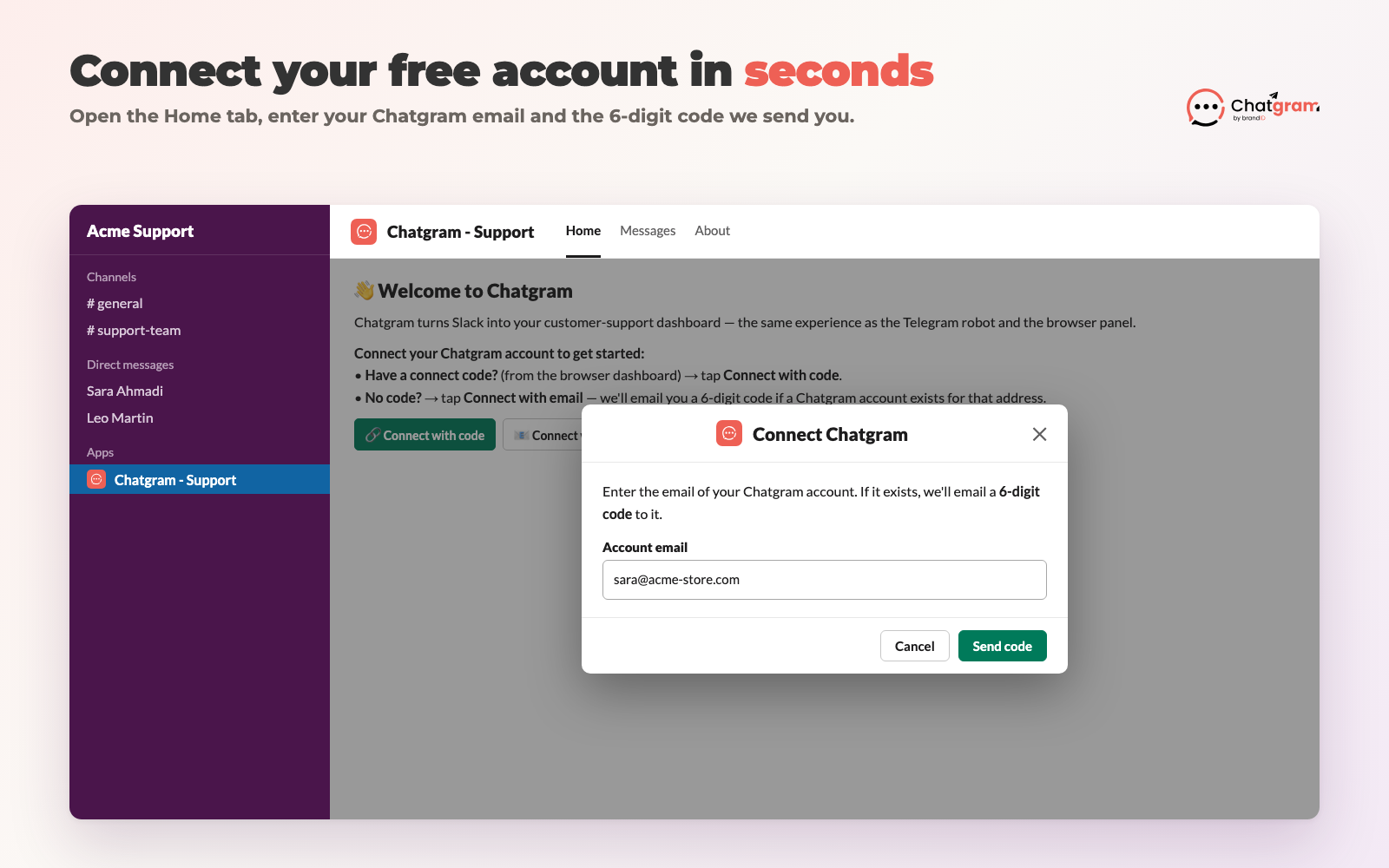
  3. На ўкладцы «Галоўная» націсніце Падключыцца праз электронную пошту, увядзіце тую самую электронную пошту і код з 6 лічбаў, які мы дашлём.
КРОК 3

Дадайце Chatgram на свой сайт

  1. У панэлі кіравання Chatgram дадайце свой сайт і скапіруйце фрагмент кода для ўсталёўкі або скарыстайцеся нашай праграмай для Shopify ці плагінам для WordPress.
  2. Новыя чаты і паведамленні з кантактнай формы цяпер паступаюць у Slack у выглядзе картак заяўкі з праграмы.
  3. Увядзіце /chatgram help у Slack у любы час, каб убачыць усе каманды.
Ужо ёсць уліковы запіс Chatgram? Прапусціце рэгістрацыю ў кроку 2. Таксама можна націснуць Падключыць Slack у вэб-панэлі Chatgram, каб атрымаць аднаразовы код, а затым увесці яго праз Падключыцца з дапамогай кода на ўкладцы «Галоўная» ў Slack (або ўвесці /chatgram link <code>). Удзельнікі каманды, якіх вы запросіце ў якасці агентаў, далучаюцца з дапамогай /chatgram join <invite-code>.
Як гэта працуе ў Slack

Ваша служба падтрымкі — у Slack

Кожны ўдзельнік каманды, які падключыць свой уліковы запіс Chatgram, будзе атрымліваць заяўкі ў асабістых паведамленнях ад праграмы Chatgram - Support.

📩
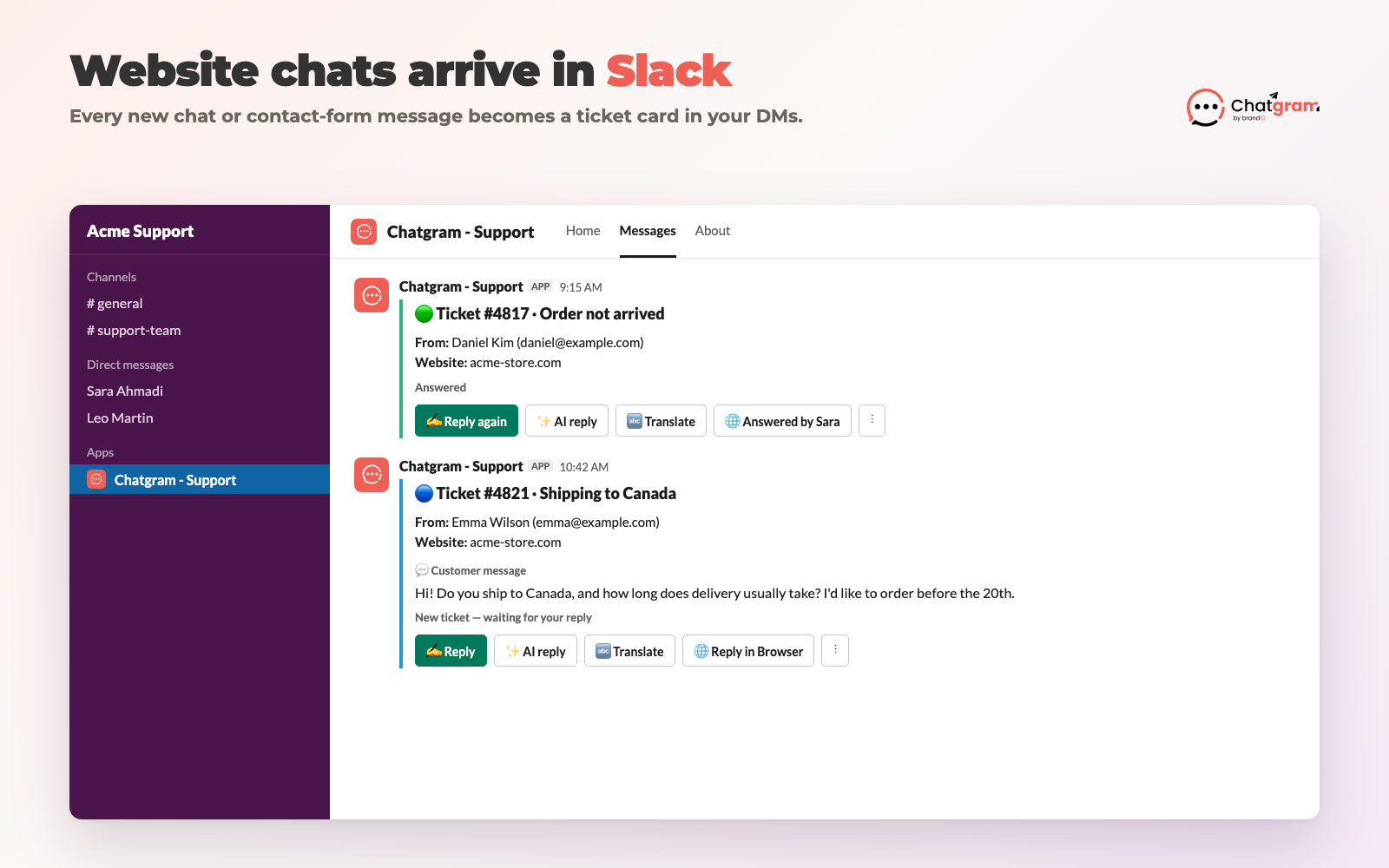
Заяўкі паступаюць у выглядзе картак

Кожны новы чат на сайце або паведамленне з кантактнай формы з'яўляецца з імем і электроннай поштай наведвальніка, сайтам і паведамленнем, а таксама колерам, які паказвае, новая заяўка, з адказам ці закрытая.

✍️
Адказвайце, не пераключаючыся паміж праграмамі

Націсніце «Адказаць», увядзіце адказ і адпраўце яго. Наведвальнік убачыць яго ў чаце на вашым сайце або атрымае па электроннай пошце, калі ўжо пакінуў сайт.

✨
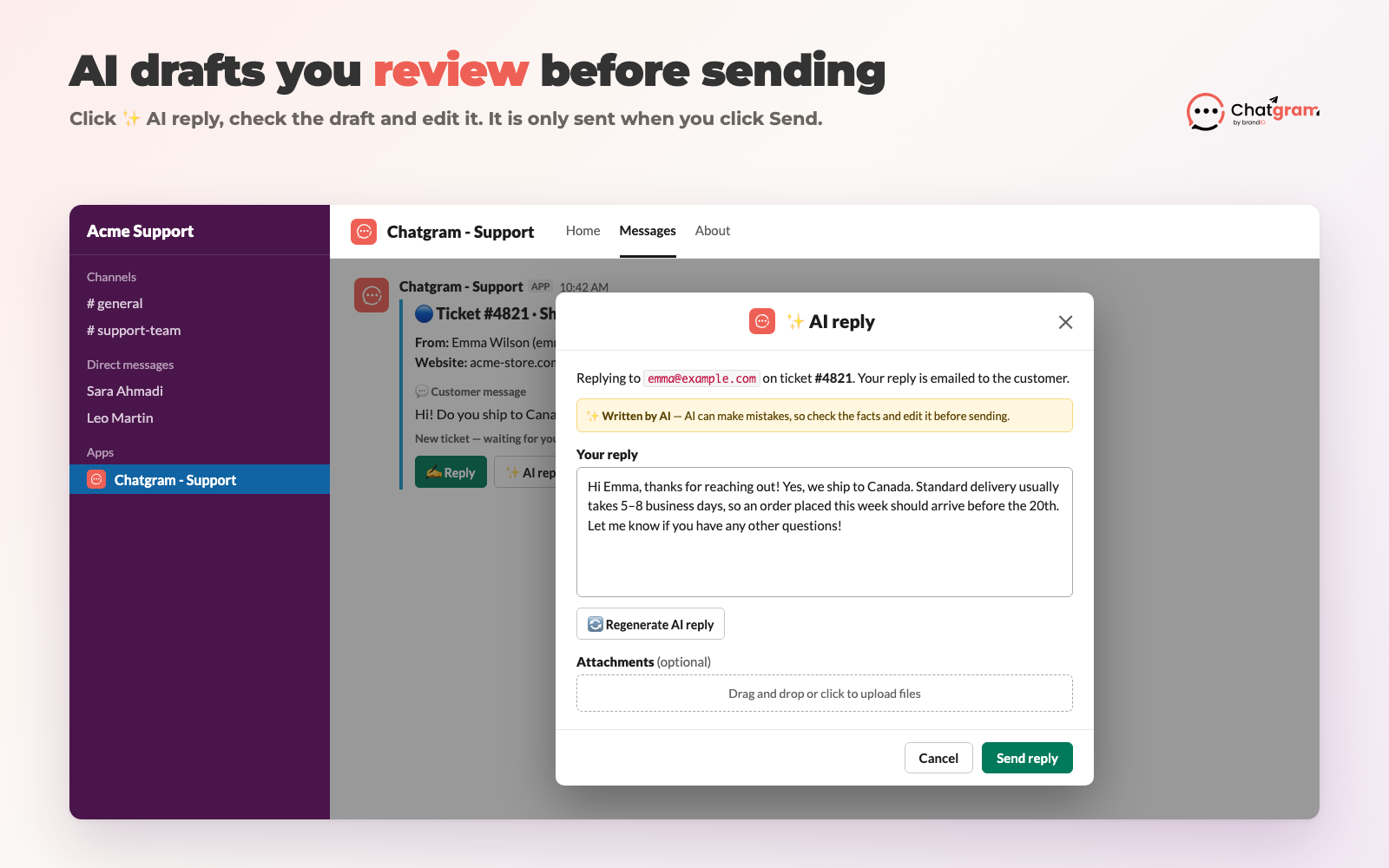
Чарнавікі адказаў ад ШІ, якія вы правяраеце

Націсніце «Адказ ад ШІ», і Chatgram падрыхтуе чарнавік на аснове базы ведаў вашага сайта. Спачатку чарнавік адкрыецца ў рэдактары, каб вы маглі праверыць і адрэдагаваць яго перад адпраўкай.

🔤
Перакладайце ў абодва бакі

Перакладайце паведамленні наведвальнікаў на сваю мову ў адзін клік і адказвайце кліентам больш чым на 180 мовах.

🎛️
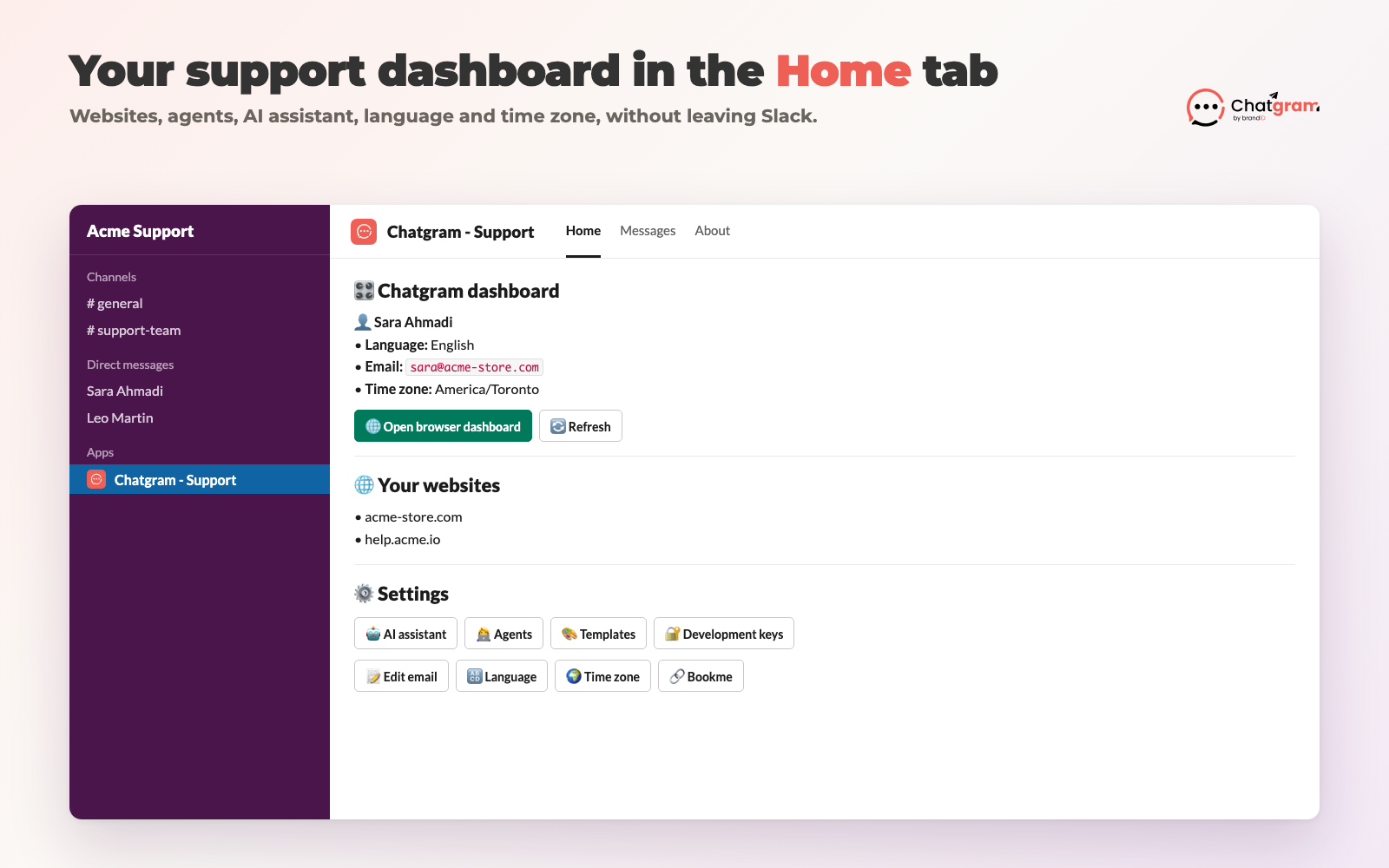
Панэль кіравання ва ўкладцы «Галоўная»

Праглядайце свае сайты, кіруйце агентамі і ролямі, выбірайце мову і часавы пояс, а таксама адкрывайце панэль кіравання ў браўзеры.

📛
Закрыць, пазначыць як спам або выдаліць

Навядзіце парадак праз меню ⋮ на кожнай картцы. Перад пазначэннем як спаму або выдаленнем трэба пацвердзіць дзеянне.

Новая картка запыту ў службу падтрымкі ў асабістым паведамленні Slack
Новыя запыты прыходзяць у асабістых паведамленнях з кнопкамі дзеянняў.
Рэдактар адказу ад ШІ ў Slack з чарнавіком, які можна рэдагаваць
Чарнавікі ад ШІ адкрываюцца ў рэдактары, каб вы маглі праверыць іх перад адпраўкай.
Панэль кіравання Chatgram ва ўкладцы «Галоўная» ў Slack
Укладка «Галоўная» — гэта панэль кіравання Chatgram.
Падключэнне ўліковага запісу Chatgram ва ўкладцы «Галоўная» ў Slack
Падключыце ўліковы запіс з дапамогай кода з электроннага ліста.

Папярэджанне пра ШІ: адказы могуць быць памылковымі

Chatgram выкарыстоўвае вялікія моўныя мадэлі (прадастаўленыя OpenAI), каб складаць чарнавікі адказаў, перакладаць паведамленні і, калі вы ўключыце гэтую функцыю, аўтаматычна адказваць наведвальнікам сайта. Адказы ШІ генеруюцца аўтаматычна і могуць быць недакладнымі, няпоўнымі, састарэлымі або недарэчнымі, нават калі гучаць пераканаўча.

  • Адказы ШІ ў Slack — гэта чарнавікі. Яны адкрываюцца ў рэдактары і адпраўляюцца толькі пасля націску чалавекам кнопкі «Адправіць». Правярайце кожны чарнавік перад адпраўкай.
  • Аўтаматычныя адказы ШІ на вашым сайце выключаны, пакуль адміністратар сайта іх не ўключыць. Калі функцыя ўключана, каманда па-ранейшаму бачыць кожную размову ў Slack і можа ў любы момант умяшацца.
  • Пераклады ствараюцца машынай. Правярайце важныя фармулёўкі, напрыклад цэны, правілы і юрыдычныя ўмовы, перш чым на іх спадзявацца.
  • Не выкарыстоўвайце вынікі ШІ як юрыдычную, медыцынскую, фінансавую ці іншую прафесійную параду. Вы адказваеце за паведамленні, якія ваша каманда адпраўляе кліентам.

Тэкст паведамлення адпраўляецца пастаўшчыку ШІ толькі для стварэння запытанага вамі чарнавіка, перакладу або адказу. Мы не выкарыстоўваем даныя з Slack або даныя кліентаў для навучання мадэляў ШІ. Падрабязнасці — у палітыцы прыватнасці.

Дазволы

Да якіх даных Slack запытвае доступ праграма і навошта

Праграма працуе толькі ў асабістых паведамленнях паміж праграмай Chatgram - Support і людзьмі, якія падключылі свае ўліковыя запісы. Яна не чытае вашы каналы.

ДазволНавошта гэта трэба
chat:writeАдпраўляць вам карткі зваротаў і пацвярджэнні ў асабістыя паведамленні праграмы.
im:write, im:read, im:historyАдкрываць вашу асабістую перапіску і чытаць там вашы адказы праграме (напрыклад, адказ на зварот).
users:read, users:read.emailПаказваць ваша імя і супастаўляць адрас электроннай пошты профілю Slack з вашым уліковым запісам Chatgram пры падключэнні.
files:read, files:writeАдпраўляць кліенту файлы, якія вы дадаеце да адказу, і паказваць файлы, якія кліенты дадаюць да звароту.
commandsКаманда /chatgram (connect, join, panel, help).
reactions:writeДадаць рэакцыю на ваша паведамленне, каб паказаць, што адказ дастаўлены.
Канфідэнцыяльнасць і падтрымка

Вашы даныя простымі словамі

Канфідэнцыяльнасць

  • Мы захоўваем ідэнтыфікатар і назву вашай працоўнай прасторы, зашыфраваны токен бота і ідэнтыфікатары карыстальнікаў Slack, якія падключылі ўліковы запіс Chatgram.
  • Мы захоўваем паведамленні ў зваротах, якія ваша каманда адпраўляе праз Slack, каб гісторыя перапіскі была аднолькавай у Slack, на панэлі кіравання і ў Telegram.
  • Мы ніколі не прадаём вашы даныя і не выкарыстоўваем іх для рэкламы.
  • Калі вы выдаліце праграму, мы выдалім токен бота працоўнай прасторы і адразу спынім увесь доступ.

Прачытайце поўную палітыку прыватнасці Chatgram for Slack і палітыку прыватнасці brandID.

Падтрымка

Ёсць пытанні, памылкі ці запыты адносна даных? Напішыце на [email protected].

Каб выдаліць праграму: у Slack адкрыйце Apps → Chatgram - Support → About → Configuration і націсніце Remove App. Таксама можна ўвесці /chatgram unlink, каб адключыць толькі свой уліковы запіс.

Chatgram створаны кампаніяй brandID. Паглядзець тарыфы і цэны.

Перанясіце падтрымку наведвальнікаў сайта ў Slack

Усталюйце праграму, падключыце бясплатны ўліковы запіс Chatgram — і наступны чат з вашага сайта з'явіцца ў Slack.

Add to Slack