Chatgram - پشتیبانی برای Slack

از Slack به بازدیدکنندگان وب‌سایتتان پاسخ دهید

Chatgram یک گفت‌وگوی زنده و فرم تماس به وب‌سایت شما اضافه می‌کند. با برنامه Chatgram - پشتیبانی، هر گفت‌وگوی جدید به‌شکل یک کارت تیکت در Slack نمایش داده می‌شود. بدون خارج شدن از Slack پاسخ دهید، ترجمه کنید، از هوش مصنوعی پیش‌نویس بخواهید یا تیکت را ببندید. بازدیدکننده پاسخ شما را در وب‌سایت یا از طریق ایمیل دریافت می‌کند.

دکمه افزودن به Slack عمومی است و برای نصب نیازی به ورود نیست. پس از آن، در داخل Slack یک حساب رایگان Chatgram متصل می‌کنید. با نصب، با سیاست حفظ حریم خصوصی ما موافقت می‌کنید.

طرح رایگانکارشناس نامحدودبیش از 180 زبانهر زمان خواستید، حذف نصب کنید

تیکت جدید، به‌محض دریافت در Slack

نحوه نصب

در سه مرحله آماده‌به‌کار شوید

برای نصب برنامه‌ها در فضای کاری Slack خود به مجوز نیاز دارید. باقی موارد رایگان‌اند و حدود دو دقیقه زمان می‌برند.

مرحله ۱

برنامه را به Slack اضافه کنید

  1. در این صفحه روی افزودن به Slack کلیک کنید.
  2. فضای کاری‌تان را از گوشه بالا سمت راست صفحه Slack انتخاب کنید.
  3. مجوزها را بررسی کنید و روی اجازه دادن کلیک کنید.
  4. پیام «Chatgram نصب شد!» را می‌بینید. به Slack برگردید.
مرحلهٔ ۲

حساب Chatgram خود را وصل کنید

  1. در Slack، از نوار کناری Apps → Chatgram - Support را باز کنید و زبانهٔ Home را بگشایید.
  2. هنوز حساب ندارید؟ با ایمیل خود یک حساب رایگان Chatgram بسازید. لینک ورود را برایتان ایمیل می‌کنیم؛ نیازی به گذرواژه نیست.
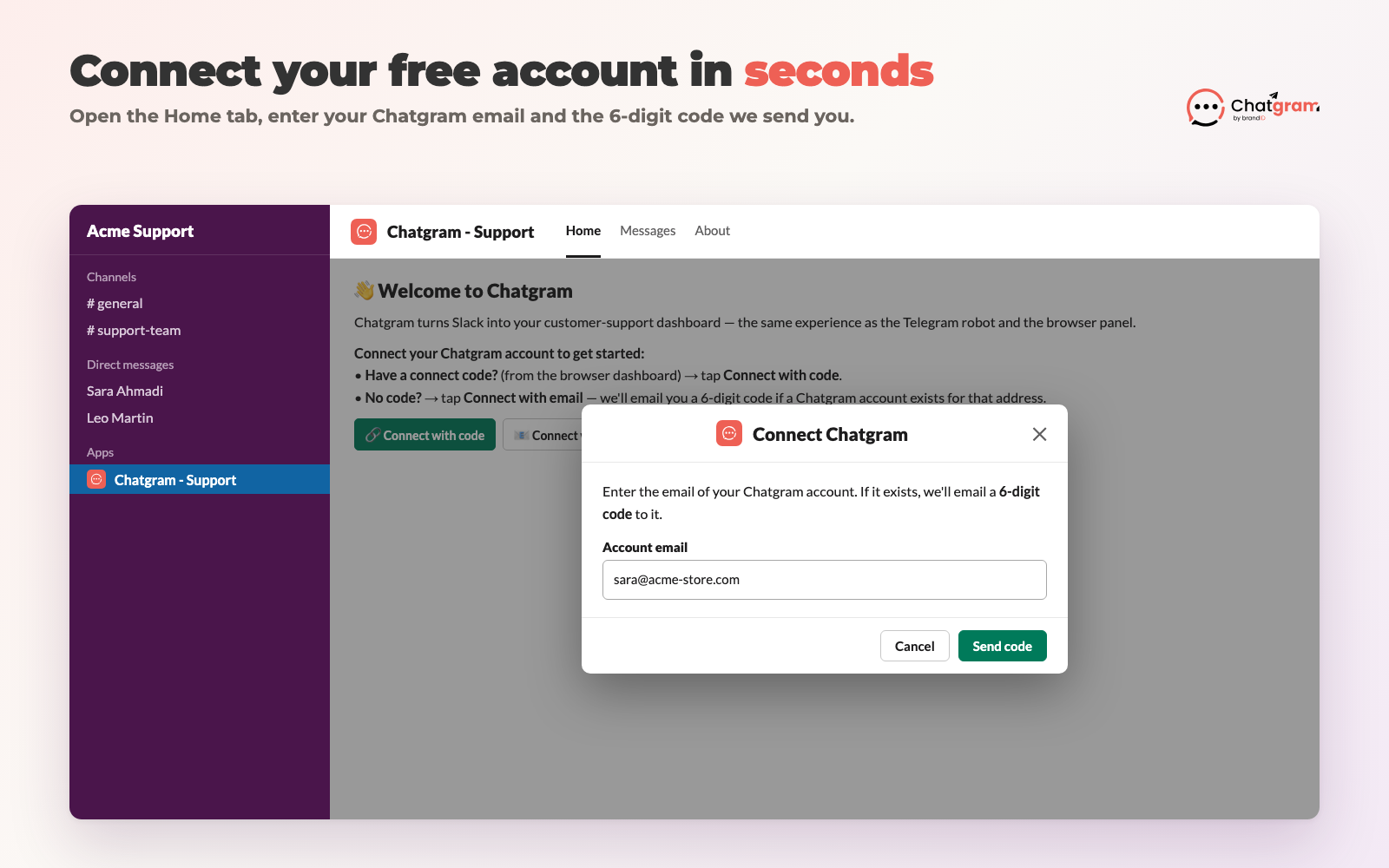
  3. در زبانهٔ Home، روی اتصال با ایمیل کلیک کنید، همان ایمیل را وارد کنید و کد ۶ رقمی‌ای را که برایتان می‌فرستیم وارد کنید.
مرحلهٔ ۳

Chatgram را به وب‌سایت خود اضافه کنید

  1. در داشبورد Chatgram، وب‌سایت خود را اضافه و کد نصب را کپی کنید، یا از اپ Shopify یا افزونهٔ WordPress استفاده کنید.
  2. گفت‌وگوهای جدید و پیام‌های فرم تماس اکنون به‌شکل کارت تیکت از اپ در Slack دریافت می‌شوند.
  3. برای دیدن همهٔ فرمان‌ها، هر زمان در Slack بنویسید /chatgram help.
از قبل حساب Chatgram دارید؟ از ثبت‌نام در مرحلهٔ ۲ بگذرید. همچنین می‌توانید در داشبورد Chatgram در مرورگر روی اتصال Slack کلیک کنید تا یک کد یک‌بارمصرف بگیرید و آن را با گزینهٔ اتصال با کد در زبانهٔ Home در Slack وارد کنید (یا بنویسید /chatgram link <code>). اعضای تیمی که به‌عنوان کارشناس دعوت می‌کنید، با /chatgram join <invite-code> عضو می‌شوند.
قابلیت‌های آن در Slack

صندوق ورودی پشتیبانی شما، در Slack

هر عضو تیمی که حساب Chatgram خود را وصل کند، تیکت‌ها را به‌صورت پیام مستقیم از اپ Chatgram - Support دریافت می‌کند.

📩
تیکت‌ها به‌شکل کارت دریافت می‌شوند

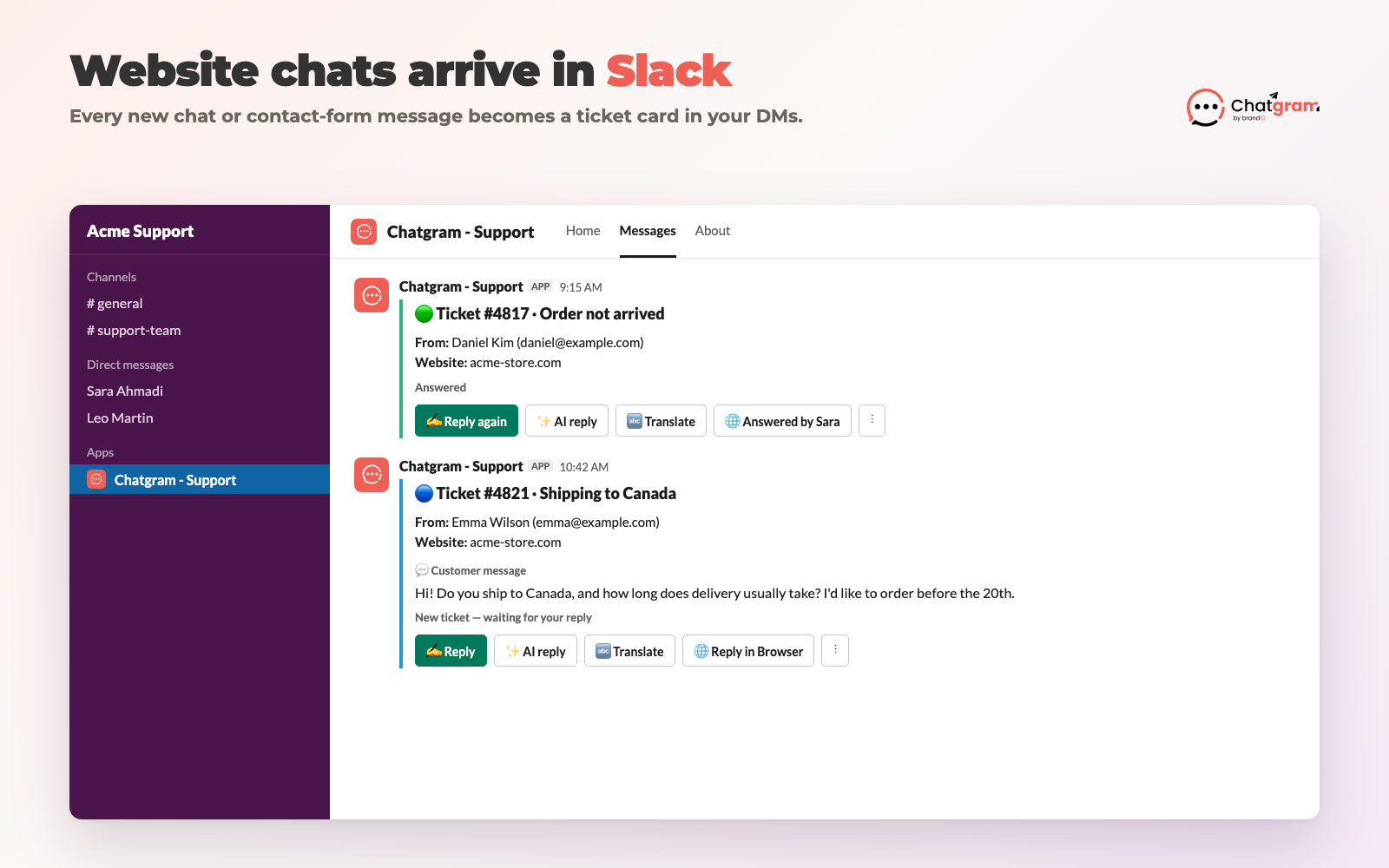
هر گفت‌وگوی جدید در وب‌سایت یا پیام فرم تماس، همراه با نام بازدیدکننده، ایمیل، وب‌سایت و پیامش نمایش داده می‌شود؛ رنگ کارت هم نشان می‌دهد که تیکت جدید است، پاسخ داده شده یا بسته شده است.

✍️
بدون جابه‌جایی بین برنامه‌ها پاسخ دهید

روی «پاسخ» کلیک کنید، پاسخ‌تان را بنویسید و ارسال کنید. بازدیدکننده آن را در گفت‌وگوی وب‌سایت‌تان می‌بیند یا اگر صفحه را ترک کرده باشد، از طریق ایمیل دریافت می‌کند.

✨
پاسخ‌های پیشنهادی هوش مصنوعی، با بازبینی شما

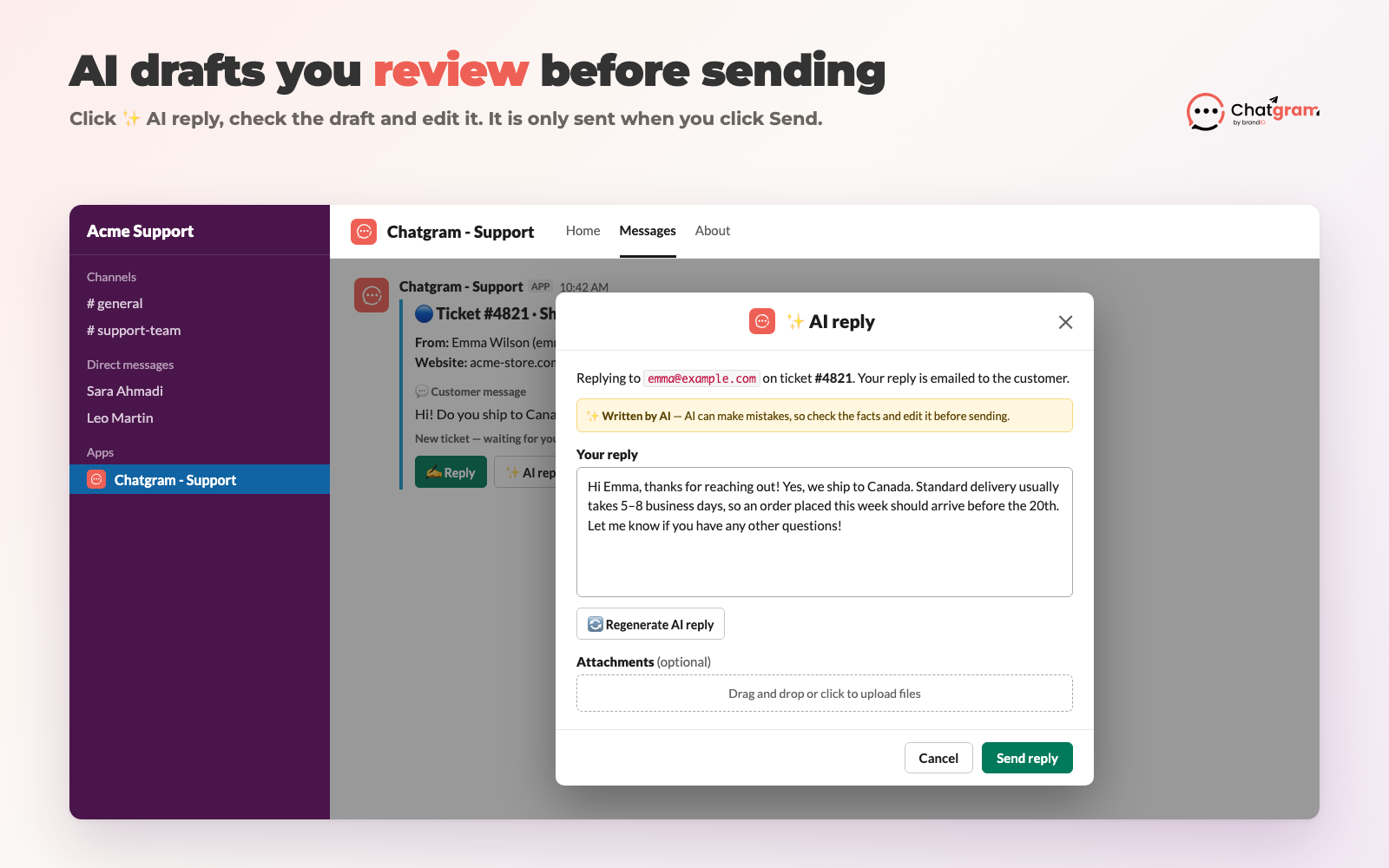
روی «پاسخ هوش مصنوعی» کلیک کنید تا Chatgram پیش‌نویسی بر اساس پایگاه دانش وب‌سایت‌تان بنویسد. پیش‌نویس ابتدا در ویرایشگر باز می‌شود تا پیش از ارسال، آن را بررسی و ویرایش کنید.

🔤
ترجمه دوطرفه

پیام بازدیدکننده را با یک کلیک به زبان خودتان ترجمه کنید و به مشتریان به بیش از ۱۸۰ زبان پاسخ دهید.

🎛️
داشبورد در زبانه Home

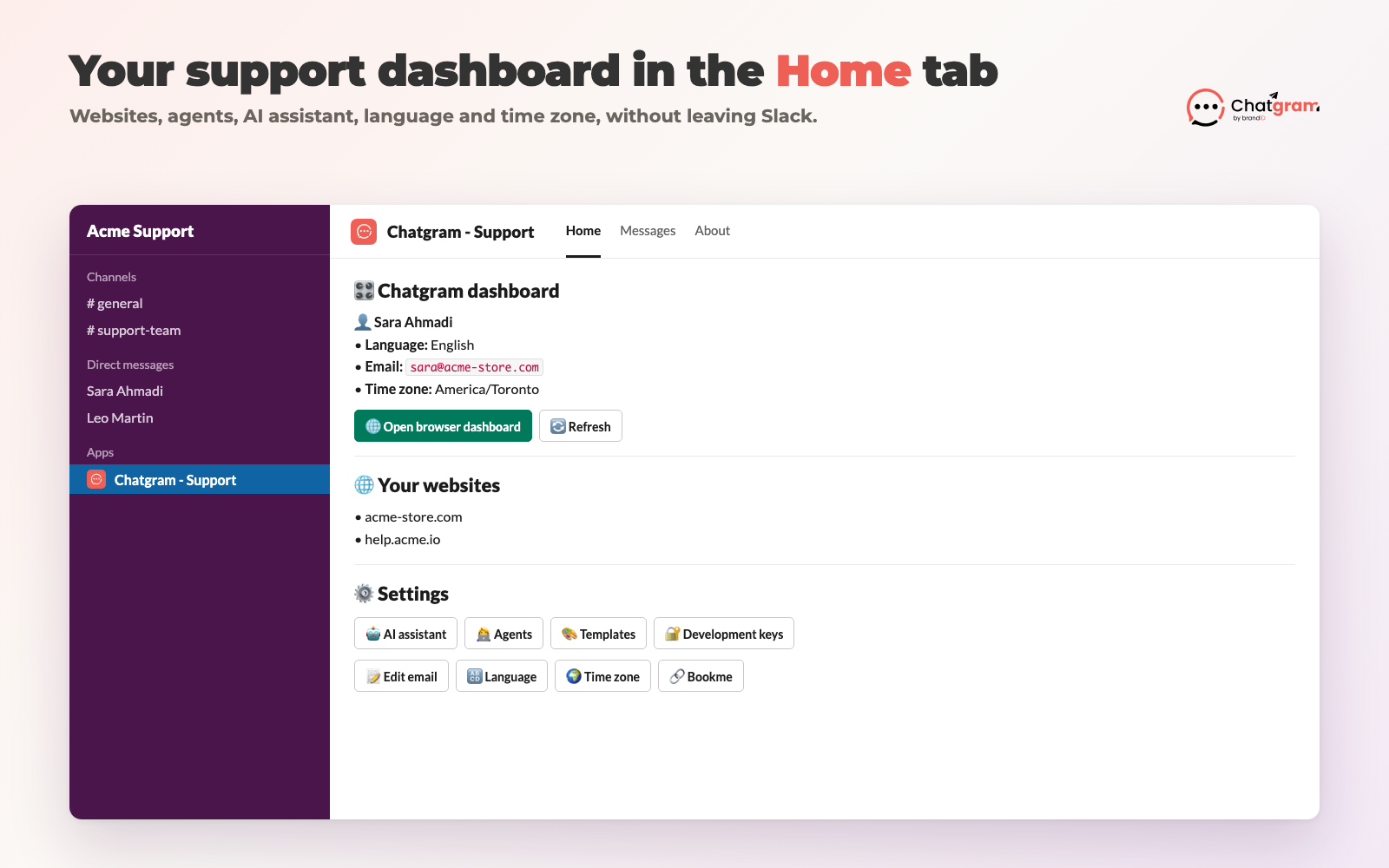
وب‌سایت‌هایتان را ببینید، کارشناسان و نقش‌ها را مدیریت کنید، زبان و منطقه زمانی‌تان را تنظیم کنید و داشبورد مرورگر را باز کنید.

📛
بستن، علامت‌گذاری به‌عنوان هرزنامه یا حذف

از منوی ⋮ هر کارت، موارد را مرتب کنید. برای علامت‌گذاری به‌عنوان هرزنامه یا حذف، ابتدا باید تأیید کنید.

کارت تیکت پشتیبانی جدید در پیام مستقیم Slack
تیکت‌های جدید به‌صورت پیام مستقیم، همراه با دکمه‌های عملیاتی دریافت می‌شوند.
ویرایشگر پاسخ هوش مصنوعی در Slack با پیش‌نویس قابل‌ویرایش
پیش‌نویس‌های هوش مصنوعی در ویرایشگر باز می‌شوند تا پیش از ارسال آن‌ها را بررسی کنید.
داشبورد Chatgram در زبانه Slack App Home
زبانه Home پنل مدیریت Chatgram شماست.
اتصال حساب Chatgram از زبانه Slack Home
حساب‌تان را با کد ایمیل متصل کنید.

سلب مسئولیت هوش مصنوعی: پاسخ‌ها ممکن است نادرست باشند

Chatgram برای تهیه پیش‌نویس پاسخ‌ها، ترجمه پیام‌ها و در صورت فعال‌کردن این قابلیت، پاسخ‌گویی خودکار به بازدیدکنندگان وب‌سایت، از مدل‌های زبانی بزرگ (ارائه‌شده توسط OpenAI) استفاده می‌کند. خروجی هوش مصنوعی به‌صورت خودکار تولید می‌شود و ممکن است نادرست، ناقص، قدیمی یا نامناسب باشد؛ حتی اگر با اطمینان بیان شده باشد.

  • پاسخ‌های هوش مصنوعی در Slack پیش‌نویس هستند. آن‌ها در ویرایشگر باز می‌شوند و فقط وقتی ارسال می‌شوند که فردی روی «ارسال» کلیک کند. لطفاً پیش از ارسال، هر پیش‌نویس را بررسی کنید.
  • پاسخ‌گویی خودکار هوش مصنوعی در وب‌سایت شما تا زمانی که مدیر وب‌سایت آن را فعال نکند، خاموش است. پس از فعال‌شدن، تیم شما همچنان همه گفت‌وگوها را در Slack می‌بیند و می‌تواند هر زمان وارد عمل شود.
  • ترجمه‌ها به‌صورت ماشینی تولید می‌شوند. پیش از اتکا به آن‌ها، عبارت‌های مهمی مثل قیمت‌ها، سیاست‌ها و اصطلاحات حقوقی را بررسی کنید.
  • از خروجی هوش مصنوعی به‌عنوان توصیه حقوقی، پزشکی، مالی یا هر نوع توصیه حرفه‌ای دیگر استفاده نکنید. مسئولیت آنچه تیم‌تان برای مشتریان می‌فرستد، با شماست.

متن پیام فقط برای تهیه پیش‌نویس، ترجمه یا پاسخی که درخواست کرده‌اید، برای ارائه‌دهنده هوش مصنوعی ارسال می‌شود. ما از داده‌های Slack یا مشتریان شما برای آموزش مدل‌های هوش مصنوعی استفاده نمی‌کنیم. برای جزئیات، سیاست حفظ حریم خصوصی را ببینید.

مجوزها

دسترسی‌هایی که برنامه از Slack می‌خواهد و دلیل آن

این برنامه فقط در پیام‌های مستقیم بین برنامه Chatgram - Support و افرادی کار می‌کند که حساب‌شان را متصل می‌کنند. این برنامه کانال‌های شما را نمی‌خواند.

دسترسیچرا به این دسترسی نیاز داریم
chat:writeکارت‌های تیکت و تأییدیه‌ها را در پیام‌های مستقیم برنامه برای شما ارسال می‌کند.
im:write, im:read, im:historyگفت‌وگوی مستقیم با شما را باز می‌کند و پاسخ‌هایی را که در آنجا برای برنامه می‌نویسید می‌خواند (برای مثال، پاسخ به یک تیکت).
users:read, users:read.emailهنگام اتصال، نام شما را نمایش می‌دهد و ایمیل نمایه Slack شما را با حساب Chatgram تطبیق می‌دهد.
files:read, files:writeفایل‌هایی را که به پاسخ پیوست می‌کنید برای مشتری ارسال می‌کند و فایل‌هایی را که مشتریان به تیکت پیوست می‌کنند نمایش می‌دهد.
commandsدستور /chatgram (connect، join، panel، help).
reactions:writeبه پیام خود واکنش اضافه کنید تا نشان دهید پاسخ ارسال شده است.
حریم خصوصی و پشتیبانی

داده‌های شما، به زبان ساده

حریم خصوصی

  • شناسه و نام فضای کاری شما، توکن رمزگذاری‌شده ربات و شناسه‌های کاربری Slack افرادی را که حساب Chatgram را متصل می‌کنند ذخیره می‌کنیم.
  • پیام‌های تیکتی را که تیمتان از طریق Slack ارسال می‌کند ذخیره می‌کنیم تا تاریخچه گفتگو در Slack، داشبورد و Telegram یکسان باشد.
  • هرگز داده‌های شما را نمی‌فروشیم یا برای تبلیغات استفاده نمی‌کنیم.
  • با حذف برنامه، توکن ربات فضای کاری را حذف می‌کنیم و فوراً دسترسی را متوقف می‌کنیم.

سیاست حفظ حریم خصوصی Chatgram برای Slack و سیاست حفظ حریم خصوصی brandID را کامل بخوانید.

پشتیبانی

پرسش، اشکال یا درخواست مربوط به داده‌ها دارید؟ به [email protected] ایمیل بزنید.

برای حذف برنامه: در Slack، Apps → Chatgram - Support → About → Configuration را باز کنید و روی Remove App کلیک کنید. همچنین می‌توانید /chatgram unlink را وارد کنید تا فقط حساب خودتان را قطع کنید.

Chatgram را brandID ساخته است. طرح‌ها و قیمت‌ها را ببینید.

پشتیبانی وب‌سایتتان را به Slack بیاورید

برنامه را نصب کنید، حساب رایگان Chatgram خود را متصل کنید تا گفت‌وگوی بعدی وب‌سایتتان در Slack نمایش داده شود.

Add to Slack