Chatgram - Support for Slack

የድረ ገጽ ጎብኚዎችን ከSlack ይመልሱ

Chatgram በድረ ገጽዎ ላይ ቀጥታ ውይይትና የመገናኛ ቅጽ ያክላል። በChatgram - Support መተግበሪያ፣ እያንዳንዱ አዲስ ውይይት በSlack ውስጥ እንደ ትኬት ካርድ ይደርሳል። Slackን ሳይለቁ መልስ ይስጡ፣ ይተርጉሙ፣ AIን ረቂቅ እንዲያዘጋጅ ይጠይቁ ወይም ትኬቱን ይዝጉ። ጎብኚው መልስዎን በድረ ገጽዎ ወይም በኢሜይል ያገኛል።

የAdd to Slack ቁልፉ ለሁሉም ይታያል፦ ለመጫን መግባት አያስፈልግም። ከዚያ በኋላ በSlack ውስጥ ነፃ የChatgram መለያ ያገናኙ። በመጫንዎ የግላዊነት መመሪያችንን ተስማምተዋል።

ነፃ ዕቅድያልተገደቡ ወኪሎች180+ ቋንቋዎችበማንኛውም ጊዜ ያራግፉ

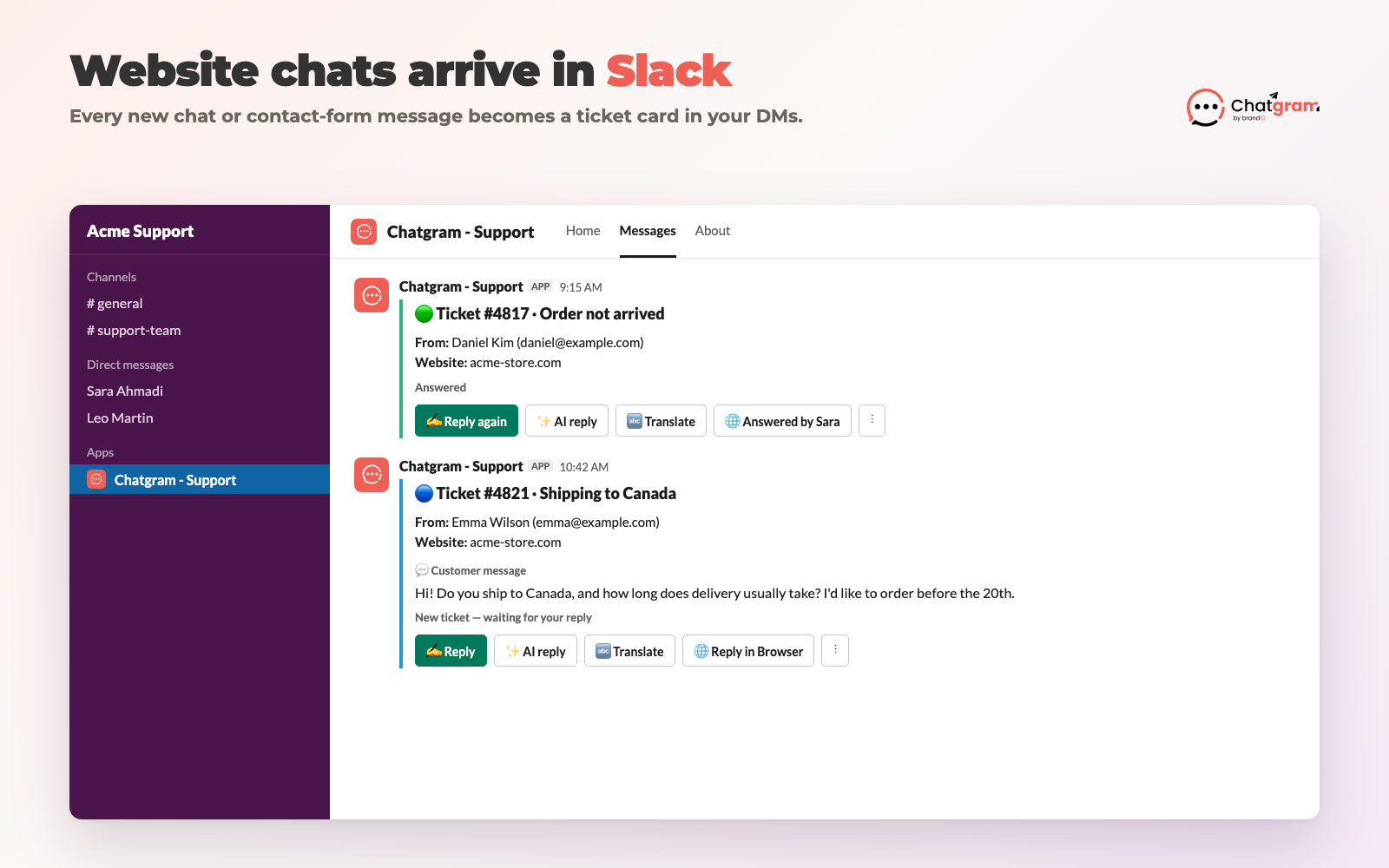
በSlack እንደደረሰ አዲስ ትኬት

እንዴት እንደሚጫን

በሦስት ደረጃዎች ዝግጁ ይሁኑ

በSlack የሥራ ቦታዎ ላይ መተግበሪያዎችን ለመጫን ፈቃድ ያስፈልግዎታል። ሌላው ሁሉ ነፃ ነው፣ ሁለት ደቂቃ ያህልም ይወስዳል።

ደረጃ 1

መተግበሪያውን ወደ Slack ያክሉ

  1. በዚህ ገጽ ላይ Add to Slackን ጠቅ ያድርጉ።
  2. በSlack ገጹ ከላይ በቀኝ በኩል የሥራ ቦታዎን ይምረጡ።
  3. ፈቃዶቹን ይመልከቱና ፍቀድ የሚለውን ይጫኑ።
  4. «Chatgram ተጭኗል!» የሚል ያያሉ። ወደ Slack ይመለሱ።
ደረጃ 2

የChatgram መለያዎን ያገናኙ

  1. በSlack የጎን አሞሌው ውስጥ Apps → Chatgram - Support ን ይክፈቱና Home ትሩን ይክፈቱ።
  2. እስካሁን መለያ የለዎትም? በኢሜይልዎ ነፃ የChatgram መለያ ይፍጠሩ። የመግቢያ ሊንክ በኢሜይል እንልክልዎታለን፤ የይለፍ ቃል አያስፈልግም።
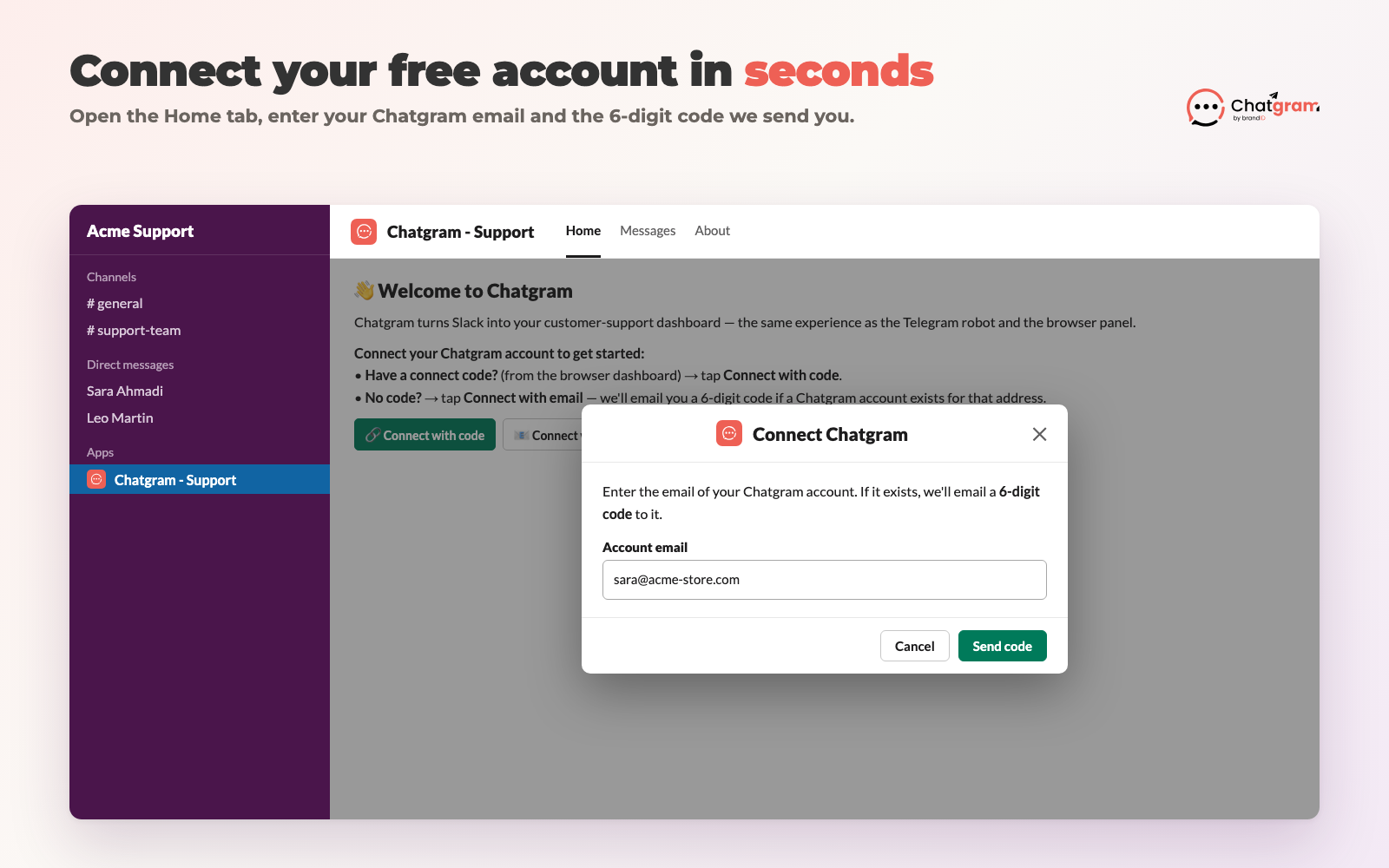
  3. ወደ Home ትሩ ተመልሰው በኢሜይል ያገናኙ የሚለውን ይጫኑ፣ ያውኑ ኢሜይል ያስገቡና የምንልክልዎን ባለ 6 አሃዝ ኮድ ያስገቡ።
ደረጃ 3

Chatgramን ወደ ድረ ገጽዎ ያክሉ

  1. በChatgram ዳሽቦርድ ውስጥ ድረ ገጽዎን ያክሉና የመጫኛ ኮዱን ይቅዱ፤ ወይም Shopify መተግበሪያችን ወይም WordPress ተሰኪያችን ይጠቀሙ።
  2. አዲስ ውይይቶችና የእውቂያ ቅጽ መልዕክቶች አሁን ከመተግበሪያው እንደ ቲኬት ካርዶች በSlack ይደርሳሉ።
  3. በSlack ውስጥ ማንኛውንም ጊዜ /chatgram help ይተይቡ፤ ሁሉንም ትዕዛዞች ለማየት።
የChatgram መለያ አለዎት? በደረጃ 2 የመመዝገብ ሂደቱን ይዝለሉ። እንዲሁም የአንድ ጊዜ ኮድ ለማግኘት በChatgram የድር አሳሽ ዳሽቦርድ ውስጥ Slackን ያገናኙ የሚለውን መጫን፣ ከዚያም ኮዱን በSlack Home ትር ውስጥ በኮድ ያገናኙ በሚለው ማስገባት (ወይም /chatgram link <code> መተየብ) ይችላሉ። እንደ ወኪል የሚጋብዟቸው የቡድን አባላት በ/chatgram join <invite-code> ይቀላቀላሉ።
በSlack ውስጥ የሚያደርገው

የድጋፍ ጥያቄዎችዎ ማዕከል፣ በSlack ውስጥ

የChatgram መለያቸውን የሚያገናኙ እያንዳንዱ የቡድን አባል ቲኬቶችን ከChatgram - Support መተግበሪያ በቀጥታ መልዕክት ይቀበላሉ።

📩
ቲኬቶች እንደ ካርዶች ይደርሳሉ

እያንዳንዱ አዲስ የድረ ገጽ ውይይት ወይም የእውቂያ ቅጽ መልዕክት የጎብኚውን ስም፣ ኢሜይል፣ ድረ ገጽና መልዕክት ይዞ ይታያል፤ ቀለሙም አዲስ፣ መልስ የተሰጠው ወይም የተዘጋ መሆኑን ያሳያል።

✍️
መተግበሪያ ሳይቀይሩ ይመልሱ

መልስ የሚለውን ይጫኑ፣ መልስዎን ይጻፉ እና ይላኩ። ጎብኚው በድረ ገጽዎ ላይ ባለው ውይይት ወይም ገጹን ከለቀቀ በኢሜይል ያየዋል።

✨
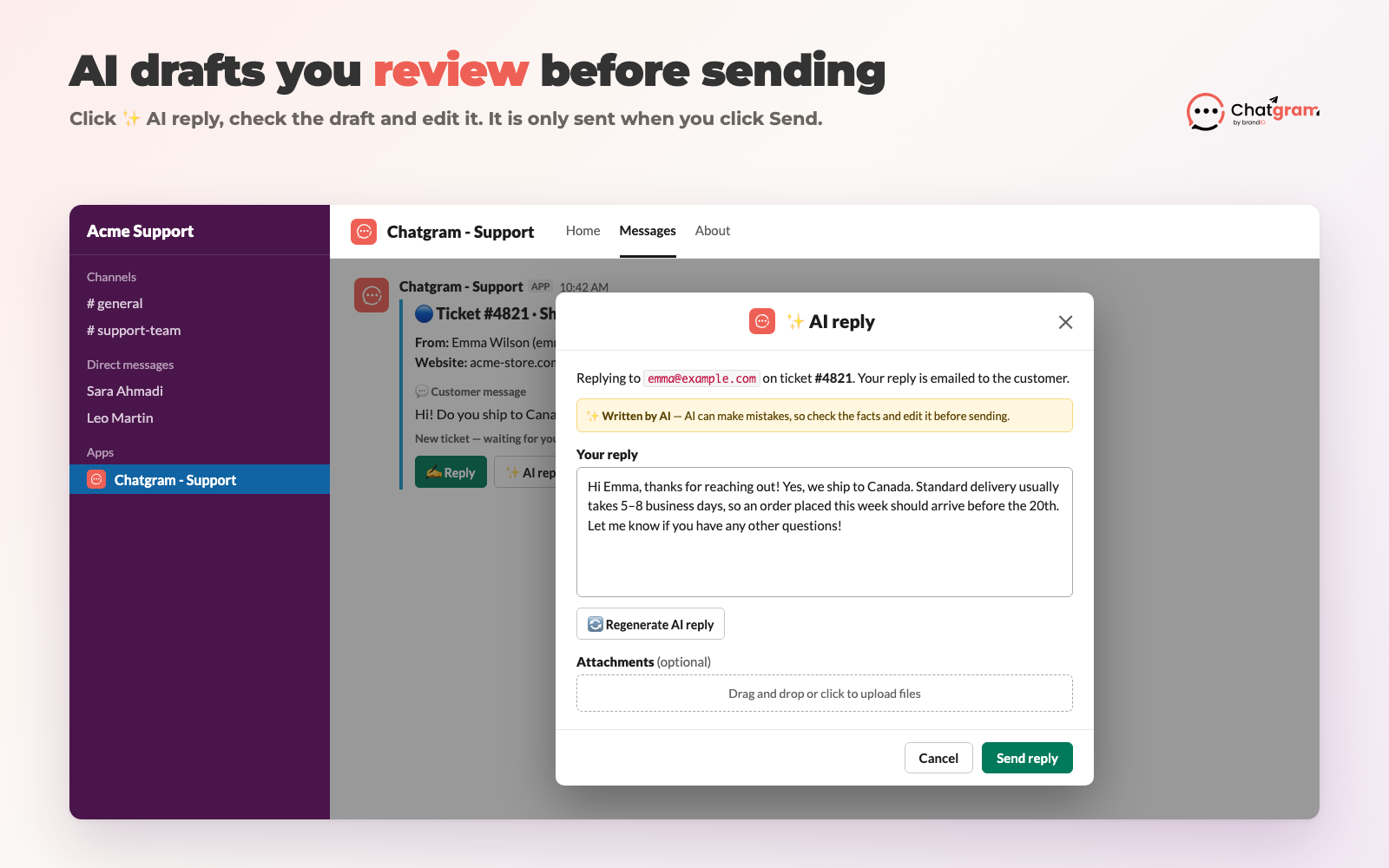
በAI የተዘጋጁ ምላሾችን ይገምግሙ

AI reply የሚለውን ይጫኑ፤ Chatgram ከድረ ገጽዎ የእውቀት መሠረት ረቂቅ ይጽፋል። ረቂቁ መጀመሪያ ለማስተካከል በሚያስችል አርታዒ ይከፈታል፤ ስለዚህ ምንም ነገር ከመላኩ በፊት ይገምግሙትና ያርትዑት።

🔤
በሁለቱም አቅጣጫ ይተርጉሙ

የጎብኚን መልዕክት በአንድ ጠቅታ ወደ ቋንቋዎ ይተርጉሙ፤ ደንበኞችንም በ180+ ቋንቋዎች ይመልሱ።

🎛️
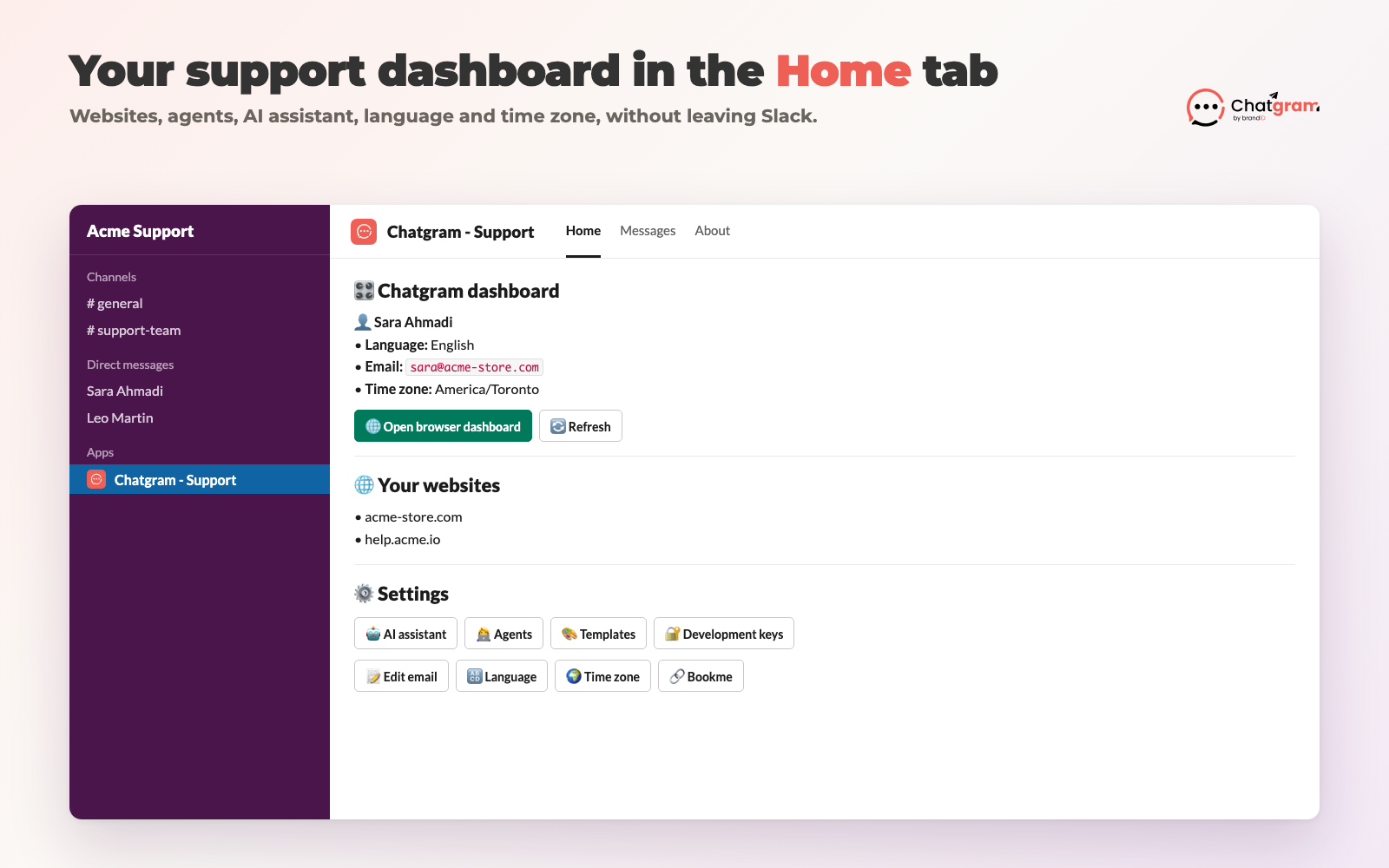
በHome ትር ያለ ዳሽቦርድ

ድረ ገጾችዎን ይመልከቱ፣ ወኪሎችንና ሚናዎችን ያስተዳድሩ፣ ቋንቋዎንና የሰዓት ሰቅዎን ያዘጋጁ እና የአሳሽ ዳሽቦርዱን ይክፈቱ።

📛
ይዝጉ፣ እንደ አይፈለጌ ይምረጡ ወይም ይሰርዙ

በእያንዳንዱ ካርድ ላይ ካለው ⋮ ምናሌ በመጠቀም ያጽዱ። እንደ አይፈለጌ መምረጥና መሰረዝ ከመፈጸሙ በፊት ማረጋገጫ ይጠይቃሉ።

በSlack የግል መልዕክት ውስጥ የድጋፍ ትኬት ካርድ
አዲስ ትኬቶች ከድርጊት አዝራሮች ጋር እንደ የግል መልዕክት ይደርሳሉ።
በSlack ውስጥ ሊያርትዙት የሚችሉት ረቂቅ ያለው የAI ምላሽ አርታዒ
በAI የተዘጋጁ ረቂቆች ከመላካቸው በፊት እንዲገመግሟቸው በአርታዒ ውስጥ ይከፈታሉ።
በSlack App Home ትር ያለው የChatgram ዳሽቦርድ
የHome ትር የChatgram መቆጣጠሪያ ፓነልዎ ነው።
ከSlack Home ትር የChatgram መለያ ማገናኘት
በኢሜይል ኮድ መለያዎን ያገናኙ።

የAI ማስጠንቀቂያ፦ መልሶች ስህተት ሊሆኑ ይችላሉ

Chatgram ምላሾችን ለማዘጋጀት፣ መልዕክቶችን ለመተርጎም እና ካበሩት የድረ ገጽዎን ጎብኚዎች በራስ-ሰር ለመመለስ ትላልቅ የቋንቋ ሞዴሎችን (በOpenAI የቀረቡ) ይጠቀማል። የAI ውጤት በራስ-ሰር የሚፈጠር ሲሆን ትክክል ያልሆነ፣ ያልተሟላ፣ ጊዜው ያለፈበት ወይም ተገቢ ያልሆነ ሊሆን ይችላል፤ በልበ ሙሉነት የቀረበ ቢመስልም እንኳ።

  • በSlack ያሉ የAI ምላሾች ረቂቆች ናቸው። በአርታዒ ውስጥ ይከፈታሉ፤ አንድ ሰው ላክ የሚለውን ሲጫን ብቻ ይላካሉ። እያንዳንዱን ረቂቅ ከመላክዎ በፊት ያረጋግጡ።
  • በድረ ገጽዎ ላይ በAI የሚሰጡ ራስ-ሰር መልሶች የድረ ገጽ አስተዳዳሪ እስኪያነቃቸው ድረስ ጠፍተው ይቆያሉ። ከነቁ በኋላም ቡድንዎ እያንዳንዱን ውይይት በSlack ያያል፤ በማንኛውም ጊዜም ጣልቃ መግባት ይችላል።
  • ትርጉሞች በማሽን ይዘጋጃሉ። እንደ ዋጋዎች፣ ፖሊሲዎችና የሕግ ውሎች ያሉ አስፈላጊ ቃላትን ከመተማመንዎ በፊት ያረጋግጡ።
  • የAI ውጤትን እንደ የሕግ፣ የሕክምና፣ የፋይናንስ ወይም ሌላ ሙያዊ ምክር አይጠቀሙበት። ቡድንዎ ለደንበኞች ለሚልከው መልዕክት ኃላፊነቱ የእርስዎ ነው።

የጠየቁትን ረቂቅ፣ ትርጉም ወይም መልስ ለማዘጋጀት ብቻ የመልዕክት ጽሑፍ ወደ AI አቅራቢው ይላካል። የAI ሞዴሎችን ለማሰልጠን የSlack ወይም የደንበኞችዎን ውሂብ አንጠቀምም። ዝርዝሮችን ለማወቅ የግላዊነት ፖሊሲውን ይመልከቱ።

ፈቃዶች

መተግበሪያው Slack ምን እንዲያገኝ እንደሚጠይቅና ለምን

መተግበሪያው የሚሰራው በChatgram - Support መተግበሪያና መለያቸውን ባገናኙ ሰዎች መካከል ባሉ የግል መልዕክቶች ውስጥ ብቻ ነው። ቻናሎችዎን አያነብም።

ፈቃድለምን እንፈልገዋለን
chat:writeየቲኬት ካርዶችንና ማረጋገጫዎችን በመተግበሪያው ቀጥታ መልዕክቶች ይላክልዎታል።
im:write, im:read, im:historyከእርስዎ ጋር ያለውን ቀጥታ መልዕክት ይከፍታል፤ እዚያም ለመተግበሪያው የሚጽፏቸውን ምላሾች (ለምሳሌ፣ ለቲኬት የሚሰጡትን ምላሽ) ያነባል።
users:read, users:read.emailሲያገናኙ ስምዎን ያሳያል፤ የSlack መገለጫ ኢሜይልዎንም ከChatgram መለያዎ ጋር ያዛምዳል።
files:read, files:writeለደንበኛው በሚልኩት ምላሽ ላይ የሚያያይዟቸውን ፋይሎች ይልካል፤ ደንበኞች ከቲኬት ጋር የሚያያይዟቸውንም ፋይሎች ያሳያል።
commandsየ/chatgram ትዕዛዝ (connect, join, panel, help)።
reactions:writeምላሹ መድረሱን ለማሳየት በመልዕክትዎ ላይ ምላሽ ይጨምሩ።
ግላዊነት እና ድጋፍ

ውሂብዎ በቀላል ቃላት

ግላዊነት

  • የስራ ቦታዎን መለያና ስም፣ የተመሰጠረ የቦት ቶከን እና Chatgram መለያ የሚያገናኙ ሰዎችን የSlack ተጠቃሚ መለያዎች እናስቀምጣለን።
  • ቡድንዎ በSlack የሚልካቸውን የቲኬት መልዕክቶች እናስቀምጣለን፤ ስለዚህ የውይይት ታሪኩ በSlack፣ በዳሽቦርዱ እና በTelegram አንድ ዓይነት ይሆናል።
  • ውሂብዎን ፈጽሞ አንሸጥም፤ ለማስታወቂያም አንጠቀምበትም።
  • መተግበሪያውን ሲያራግፉ፣ የስራ ቦታውን የቦት ቶከን እንሰርዛለን፤ ሁሉንም መዳረሻም ወዲያውኑ እናቋርጣለን።

ሙሉውን የChatgram for Slack የግላዊነት መመሪያ እና የbrandID የግላዊነት መመሪያ ያንብቡ።

ድጋፍ

ጥያቄዎች፣ ስህተቶች ወይም የውሂብ ጥያቄዎች አሉዎት? በ[email protected] ኢሜይል ያድርጉልን።

ለማራገፍ፦ በSlack ውስጥ Apps → Chatgram - Support → About → Configuration ይክፈቱና Remove App የሚለውን ይጫኑ። የራስዎን መለያ ብቻ ለማቋረጥ /chatgram unlink ብለውም መተየብ ይችላሉ።

Chatgram የተሰራው በbrandID ነው። ዕቅዶችንና ዋጋዎችን ይመልከቱ።

የድረ-ገጽዎን የድጋፍ አገልግሎት ወደ Slack ያምጡ

መተግበሪያውን ይጫኑ፣ ነፃ የChatgram መለያዎን ያገናኙ፤ ከዚያ በድረ-ገጽዎ የሚመጣው ቀጣይ የውይይት ጥያቄ በSlack ይደርስዎታል።

Add to Slack