Chatgram - Slack માટે સપોર્ટ

તમારી વેબસાઇટના મુલાકાતીઓને Slack પરથી જવાબ આપો

Chatgram તમારી વેબસાઇટમાં લાઇવ ચેટ અને સંપર્ક ફોર્મ ઉમેરે છે. Chatgram - Support ઍપ સાથે, દરેક નવી વાતચીત Slackમાં ટિકિટ કાર્ડ તરીકે આવે છે. Slack છોડ્યા વિના જવાબ આપો, અનુવાદ કરો, AI પાસે જવાબનો ડ્રાફ્ટ માગો અથવા ટિકિટ બંધ કરો. મુલાકાતીને તમારો જવાબ તમારી વેબસાઇટ પર અથવા ઇમેઇલ દ્વારા મળે છે.

Slackમાં ઉમેરો બટન જાહેર છે: ઇન્સ્ટોલ કરવા માટે લૉગિનની જરૂર નથી. ત્યાર પછી, Slackની અંદર જ મફત Chatgram એકાઉન્ટ કનેક્ટ કરો. ઇન્સ્ટોલ કરીને તમે અમારી ગોપનીયતા નીતિ સાથે સંમત થાઓ છો.

મફત પ્લાનઅમર્યાદિત એજન્ટ્સ180+ ભાષાઓગમે ત્યારે અનઇન્સ્ટોલ કરો

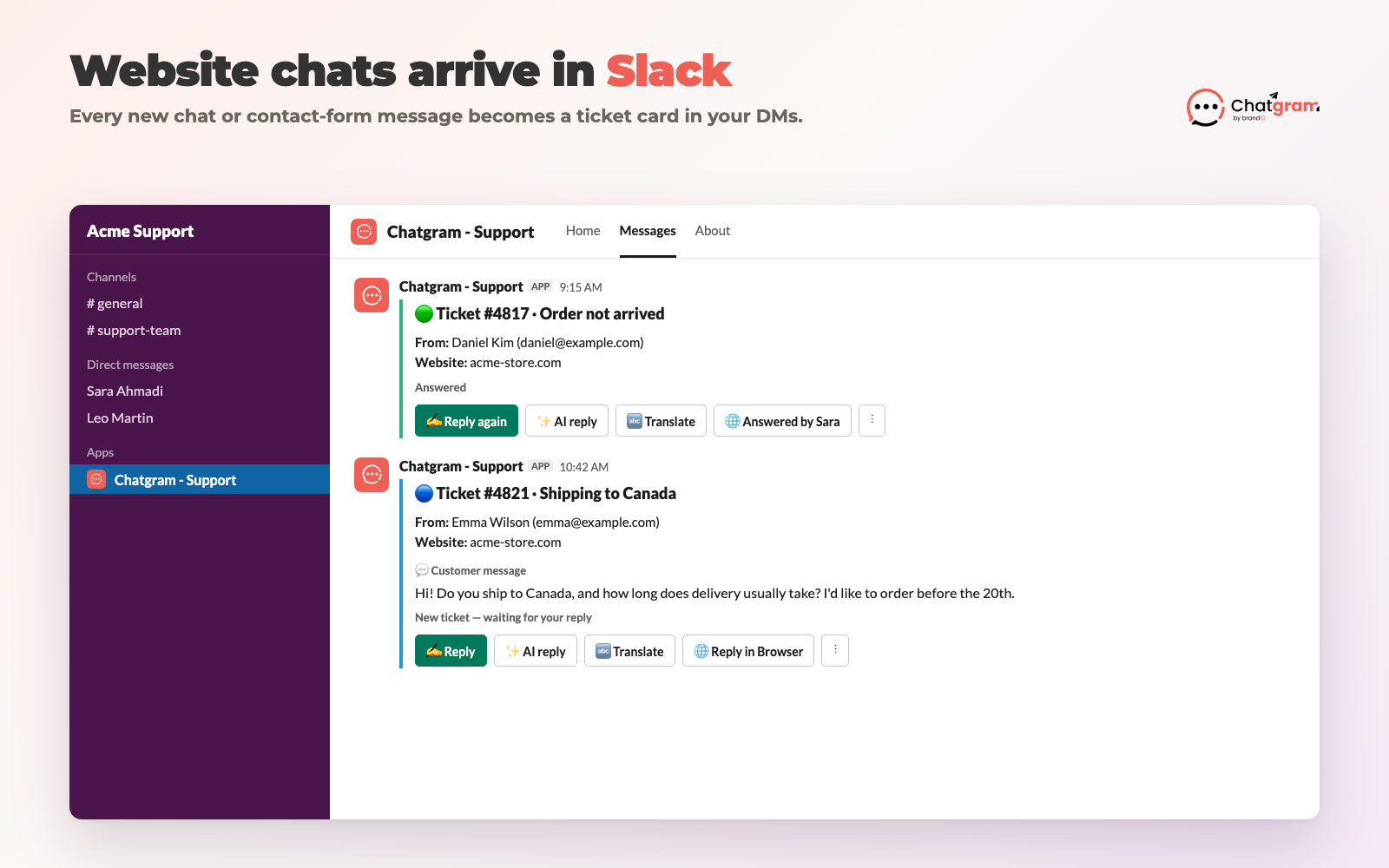
Slackમાં આવતી નવી ટિકિટ

ઇન્સ્ટોલ કેવી રીતે કરવું

ત્રણ પગલાંમાં શરૂ કરો

તમારા Slack વર્કસ્પેસમાં ઍપ્સ ઇન્સ્ટોલ કરવા માટેની પરવાનગી જરૂરી છે. બાકી બધું મફત છે અને લગભગ બે મિનિટમાં થઈ જાય છે.

પગલું 1

Slackમાં ઍપ ઉમેરો

  1. આ પેજ પર Slackમાં ઉમેરો પર ક્લિક કરો.
  2. Slack પેજના ઉપરના જમણા ખૂણામાં તમારું વર્કસ્પેસ પસંદ કરો.
  3. પરવાનગીઓ તપાસો અને મંજૂરી આપો પર ક્લિક કરો.
  4. તમને “Chatgram installed!” દેખાશે. Slack પર પાછા જાઓ.
પગલું 2

તમારું Chatgram એકાઉન્ટ કનેક્ટ કરો

  1. Slackમાં, સાઇડબારમાં Apps → Chatgram - Support ખોલો અને Home ટૅબ ખોલો.
  2. હજી એકાઉન્ટ નથી? તમારા ઇમેઇલથી મફત Chatgram એકાઉન્ટ બનાવો. અમે તમને સાઇન-ઇન લિંક ઇમેઇલ કરીશું; પાસવર્ડની જરૂર નથી.
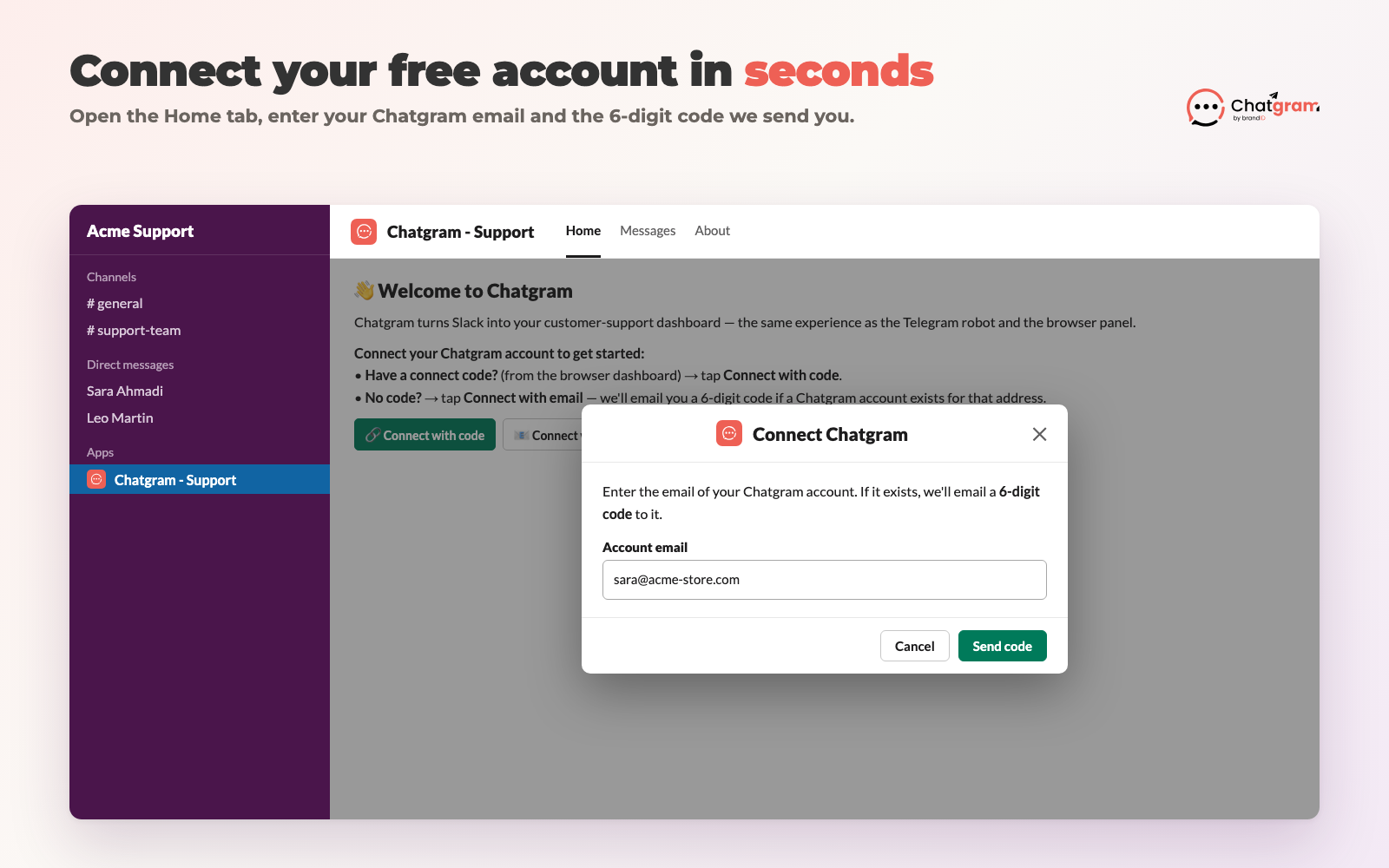
  3. Home ટૅબ પર પાછા જઈને, Connect with email પર ક્લિક કરો, એ જ ઇમેઇલ લખો અને અમે મોકલેલો 6-અંકનો કોડ દાખલ કરો.
પગલું 3

તમારી વેબસાઇટમાં Chatgram ઉમેરો

  1. Chatgram ડૅશબોર્ડમાં તમારી વેબસાઇટ ઉમેરો અને ઇન્સ્ટોલ સ્નિપેટ કૉપી કરો, અથવા અમારી Shopify ઍપ કે WordPress પ્લગ-ઇનનો ઉપયોગ કરો.
  2. હવે નવી ચૅટ અને સંપર્ક-ફૉર્મના સંદેશા ઍપમાંથી ટિકિટ કાર્ડ તરીકે Slackમાં આવશે.
  3. બધા કમાન્ડ જોવા માટે Slackમાં ગમે ત્યારે /chatgram help લખો.
પહેલેથી Chatgram એકાઉન્ટ છે? પગલું 2માં સાઇન-અપ કરવાનું છોડી દો. એક વખતનો કોડ મેળવવા માટે Chatgram બ્રાઉઝર ડૅશબોર્ડમાં Connect Slack પર પણ ક્લિક કરી શકો છો, પછી Slackના Home ટૅબમાં Connect with code દ્વારા પેસ્ટ કરો (અથવા /chatgram link <code> લખો). તમે એજન્ટ તરીકે જેને આમંત્રિત કરો તે ટીમના સભ્યો /chatgram join <invite-code> દ્વારા જોડાશે.
Slackમાં શું થાય છે

તમારું સપોર્ટ ઇનબૉક્સ, Slackની અંદર

Chatgram એકાઉન્ટ કનેક્ટ કરનાર દરેક ટીમ સભ્યને Chatgram - Support ઍપમાંથી સીધા સંદેશા તરીકે ટિકિટ મળે છે.

📩
ટિકિટ કાર્ડ તરીકે આવે છે

વેબસાઇટની દરેક નવી ચૅટ અથવા સંપર્ક-ફૉર્મનો સંદેશ મુલાકાતીનું નામ, ઇમેઇલ, વેબસાઇટ અને સંદેશ બતાવે છે; સાથેનો રંગ જણાવે છે કે તે નવો છે, તેનો જવાબ અપાયો છે કે બંધ થયો છે.

✍️
ઍપ બદલ્યા વિના જવાબ આપો

જવાબ આપો પર ક્લિક કરો, તમારો જવાબ લખો અને મોકલો. મુલાકાતીને તે તમારી વેબસાઇટની ચેટમાં દેખાશે અથવા, જો તેઓ જઈ ચૂક્યા હોય, તો ઈમેઇલથી મળશે.

✨
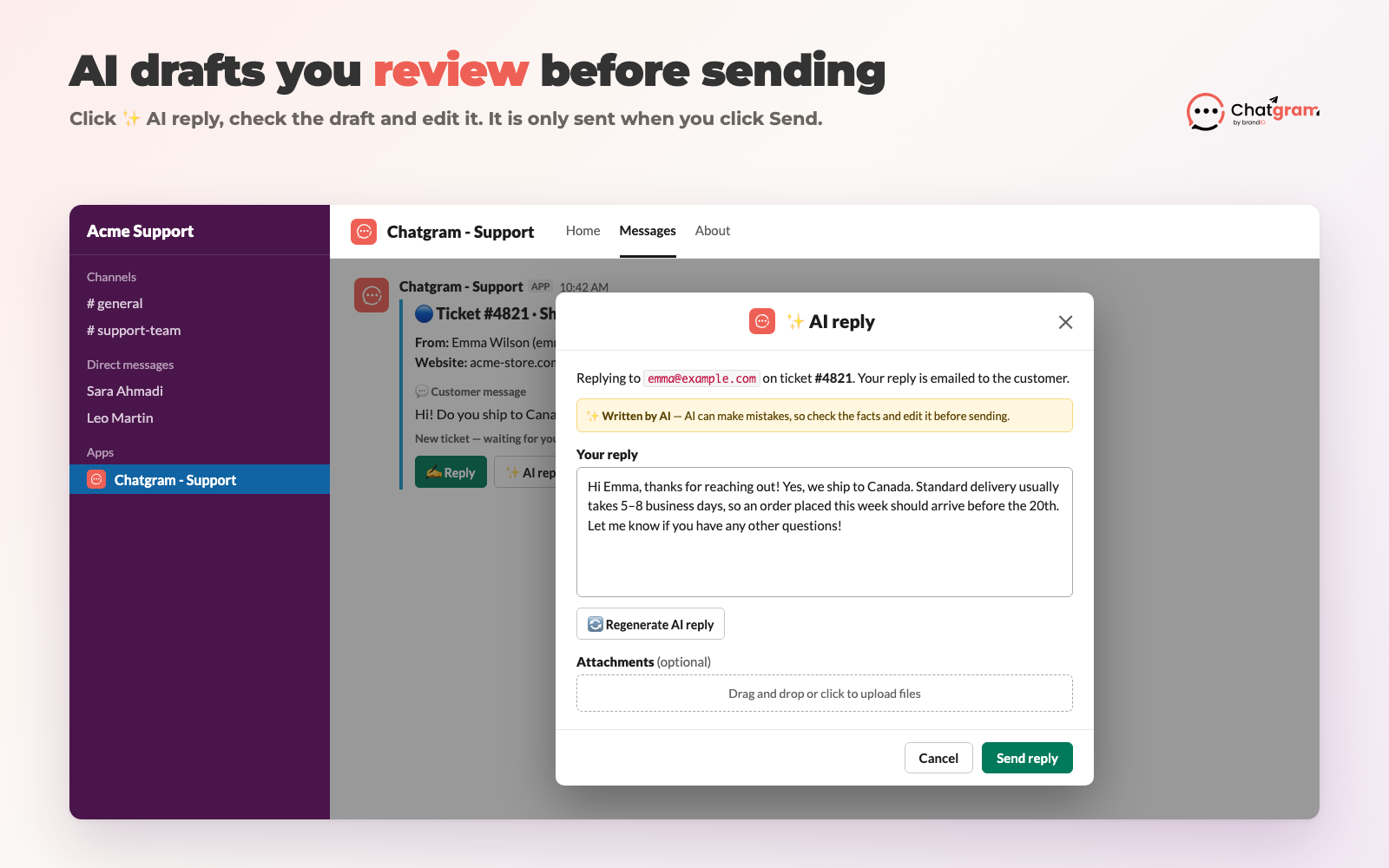
તમે સમીક્ષા કરો એવા AI-લખેલા જવાબો

AI જવાબ પર ક્લિક કરો અને Chatgram તમારી વેબસાઇટના જ્ઞાન આધાર પરથી જવાબનો ડ્રાફ્ટ તૈયાર કરશે. ડ્રાફ્ટ પહેલાં એડિટરમાં ખુલશે, જેથી કંઈ મોકલાય તે પહેલાં તમે તેને તપાસી અને સંપાદિત કરી શકો.

🔤
બંને દિશામાં અનુવાદ કરો

એક જ ક્લિકમાં મુલાકાતીનો સંદેશ તમારી ભાષામાં અનુવાદિત કરો અને 180+ ભાષાઓમાં ગ્રાહકોને જવાબ આપો.

🎛️
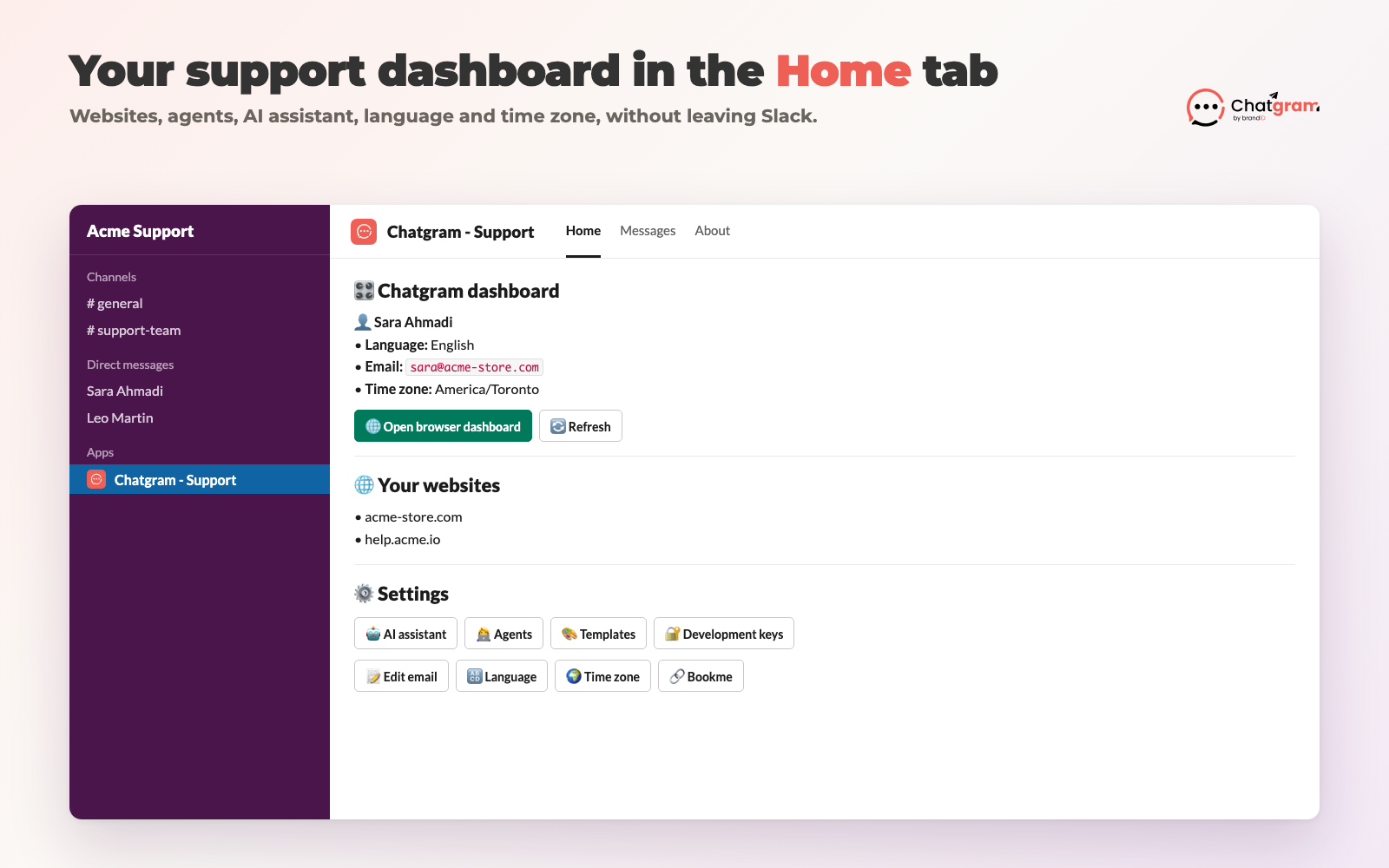
Home ટૅબમાં ડૅશબોર્ડ

તમારી વેબસાઇટ્સ જુઓ, એજન્ટો અને ભૂમિકાઓ મેનેજ કરો, તમારી ભાષા અને સમય ઝોન સેટ કરો અને બ્રાઉઝર ડૅશબોર્ડ ખોલો.

📛
બંધ કરો, સ્પામ તરીકે ચિહ્નિત કરો અથવા કાઢી નાખો

દરેક કાર્ડના ⋮ મેનૂમાંથી વ્યવસ્થિત કરો. સ્પામ તરીકે ચિહ્નિત કરવા અને કાઢી નાખવા માટે પહેલાં પુષ્ટિ કરવી પડે છે.

Slack ડાયરેક્ટ મેસેજમાં નવું સપોર્ટ ટિકિટ કાર્ડ
નવા ટિકિટ ઍક્શન બટનવાળા ડાયરેક્ટ મેસેજ તરીકે આવે છે.
સંપાદિત કરી શકાય એવા ડ્રાફ્ટ સાથે Slackમાં AI જવાબ એડિટર
AI ડ્રાફ્ટ એડિટરમાં ખુલે છે, જેથી મોકલતાં પહેલાં તમે તેની સમીક્ષા કરી શકો.
Slack App Home ટૅબમાં Chatgram ડૅશબોર્ડ
Home ટૅબ તમારું Chatgram કંટ્રોલ પેનલ છે.
Slack Home ટૅબમાંથી Chatgram એકાઉન્ટ કનેક્ટ કરવું
ઈમેઇલ કોડ વડે તમારું એકાઉન્ટ કનેક્ટ કરો.

AI અંગેની સૂચના: જવાબો ખોટા હોઈ શકે છે

Chatgram જવાબોના ડ્રાફ્ટ તૈયાર કરવા, સંદેશાઓનો અનુવાદ કરવા અને, જો તમે તેને ચાલુ કરો, તો વેબસાઇટના મુલાકાતીઓને આપમેળે જવાબ આપવા માટે મોટા ભાષા મૉડલ્સ (OpenAI દ્વારા પ્રદાન કરાયેલા)નો ઉપયોગ કરે છે. AIનું આઉટપુટ આપમેળે જનરેટ થાય છે અને અચોક્કસ, અધૂરું, જૂનું અથવા અયોગ્ય હોઈ શકે છે, ભલે તે આત્મવિશ્વાસભર્યું લાગે.

  • Slackમાં AIના જવાબો ડ્રાફ્ટ હોય છે. તે એડિટરમાં ખુલે છે અને કોઈ વ્યક્તિ મોકલો પર ક્લિક કરે ત્યારે જ મોકલાય છે. કૃપા કરીને દરેક ડ્રાફ્ટ મોકલતાં પહેલાં તપાસો.
  • તમારી વેબસાઇટ પર AIના આપમેળે જવાબો વેબસાઇટના ઍડમિન તેને ચાલુ કરે ત્યાં સુધી બંધ રહે છે. ચાલુ હોય ત્યારે પણ તમારી ટીમ Slackમાં દરેક વાતચીત જોઈ શકે છે અને કોઈ પણ સમયે દરમિયાનગીરી કરી શકે છે.
  • અનુવાદો મશીન દ્વારા તૈયાર કરવામાં આવે છે. તેના પર આધાર રાખતાં પહેલાં કિંમતો, નીતિઓ અને કાનૂની શરતો જેવી મહત્ત્વની બાબતો તપાસો.
  • AIના આઉટપુટનો કાનૂની, તબીબી, નાણાકીય અથવા અન્ય વ્યાવસાયિક સલાહ તરીકે ઉપયોગ કરશો નહીં. તમારી ટીમ ગ્રાહકોને જે મોકલે છે તેની જવાબદારી તમારી રહેશે.

તમે માગેલો ડ્રાફ્ટ, અનુવાદ અથવા જવાબ તૈયાર કરવા માટે જ સંદેશનો લખાણ AI પ્રદાતાને મોકલવામાં આવે છે. અમે AI મૉડલ્સને તાલીમ આપવા માટે તમારા Slack અથવા ગ્રાહકના ડેટાનો ઉપયોગ કરતા નથી. વિગતો માટે ગોપનીયતા નીતિ જુઓ.

પરવાનગીઓ

ઍપ Slack પાસેથી કઈ પરવાનગીઓ માગે છે અને શા માટે

આ ઍપ ફક્ત Chatgram - Support ઍપ અને પોતાનું એકાઉન્ટ કનેક્ટ કરનારા લોકો વચ્ચેના ડાયરેક્ટ મેસેજમાં જ કામ કરે છે. તે તમારી ચૅનલો વાંચતી નથી.

પરવાનગીઅમને તેની જરૂર શા માટે છે
chat:writeટિકિટ કાર્ડ અને પુષ્ટિઓ તમને ઍપના સીધા સંદેશાઓમાં મોકલો.
im:write, im:read, im:historyતમારી સાથેનો સીધો સંદેશ ખોલો અને ત્યાં તમે ઍપને લખેલા જવાબો વાંચો (ઉદાહરણ તરીકે, ટિકિટનો જવાબ).
users:read, users:read.emailજોડાણ કરતી વખતે તમારું નામ બતાવો અને તમારા Slack પ્રોફાઇલના ઇમેઇલને તમારા Chatgram એકાઉન્ટ સાથે મેળવો.
files:read, files:writeજવાબ સાથે તમે જોડેલી ફાઇલો ગ્રાહકને મોકલો અને ગ્રાહકો ટિકિટ સાથે જોડેલી ફાઇલો બતાવો.
commands/chatgram કમાન્ડ (કનેક્ટ, જોડાઓ, પેનલ, મદદ).
reactions:writeજવાબ પહોંચાડવામાં આવ્યો છે તે બતાવવા તમારા સંદેશા પર પ્રતિક્રિયા ઉમેરો.
ગોપનીયતા અને સપોર્ટ

તમારો ડેટા, સરળ શબ્દોમાં

ગોપનીયતા

  • અમે તમારા વર્કસ્પેસનું ID અને નામ, એન્ક્રિપ્ટ કરેલું બોટ ટોકન અને Chatgram એકાઉન્ટ સાથે જોડાયેલા લોકોના Slack યુઝર IDs સંગ્રહિત કરીએ છીએ.
  • અમે તમારી ટીમ Slack દ્વારા મોકલે છે તે ટિકિટ સંદેશા સંગ્રહિત કરીએ છીએ, જેથી વાતચીતનો ઇતિહાસ Slack, ડેશબોર્ડ અને Telegramમાં એકસરખો રહે.
  • અમે તમારો ડેટા ક્યારેય વેચતા નથી કે જાહેરાત માટે ઉપયોગ કરતા નથી.
  • તમે ઍપ અનઇન્સ્ટોલ કરો ત્યારે અમે વર્કસ્પેસનું બોટ ટોકન કાઢી નાખીએ છીએ અને તરત જ બધી ઍક્સેસ બંધ કરીએ છીએ.

સંપૂર્ણ Chatgram for Slack ગોપનીયતા નીતિ અને brandID ગોપનીયતા નીતિ વાંચો.

સપોર્ટ

પ્રશ્નો, ખામીઓ અથવા ડેટા અંગેની વિનંતીઓ? [email protected] પર ઇમેઇલ કરો.

અનઇન્સ્ટોલ કરવા માટે: Slackમાં Apps → Chatgram - Support → About → Configuration ખોલો અને Remove App પર ક્લિક કરો. ફક્ત તમારું પોતાનું એકાઉન્ટ ડિસ્કનેક્ટ કરવા માટે /chatgram unlink પણ લખી શકો છો.

Chatgram, brandID દ્વારા બનાવવામાં આવ્યું છે. પ્લાન અને કિંમતો જુઓ.

તમારી વેબસાઇટ સપોર્ટને Slackમાં લાવો

ઍપ ઇન્સ્ટોલ કરો, તમારું મફત Chatgram એકાઉન્ટ જોડો અને તમારી વેબસાઇટની આગામી ચેટ Slackમાં આવશે.

Add to Slack