Chatgram - Asistență pentru Slack

Răspunde vizitatorilor site-ului tău din Slack

Chatgram adaugă pe site-ul tău un chat live și un formular de contact. Cu aplicația Chatgram - Asistență, fiecare conversație nouă ajunge în Slack sub forma unui card de tichet. Răspunde, traduce, cere AI-ului să redacteze un răspuns sau închide tichetul, totul fără să părăsești Slack. Vizitatorul primește răspunsul pe site-ul tău sau prin e-mail.

Butonul Adaugă în Slack este public: nu este necesară autentificarea pentru instalare. Apoi conectezi un cont Chatgram gratuit, direct din Slack. Prin instalare, ești de acord cu Politica de confidențialitate.

Plan gratuitAgenți nelimitațiPeste 180 de limbiDezinstalează oricând

Un tichet nou, exact cum apare în Slack
Cum se instalează

Gata de utilizare în trei pași

Ai nevoie de permisiunea de a instala aplicații în spațiul de lucru Slack. Totul în rest este gratuit și durează aproximativ două minute.

PASUL 1

Adaugă aplicația în Slack

  1. Apasă pe Adaugă în Slack pe această pagină.
  2. Alege spațiul de lucru în colțul din dreapta sus al paginii Slack.
  3. Verificați permisiunile și dați clic pe Permite.
  4. Veți vedea „Chatgram installed!”. Reveniți în Slack.
PASUL 2

Conectați-vă contul Chatgram

  1. În Slack, deschideți Apps → Chatgram - Support din bara laterală și deschideți fila Acasă.
  2. Nu aveți încă un cont? Creați un cont Chatgram gratuit folosind adresa de e-mail. Vă trimitem prin e-mail un link de conectare; nu aveți nevoie de parolă.
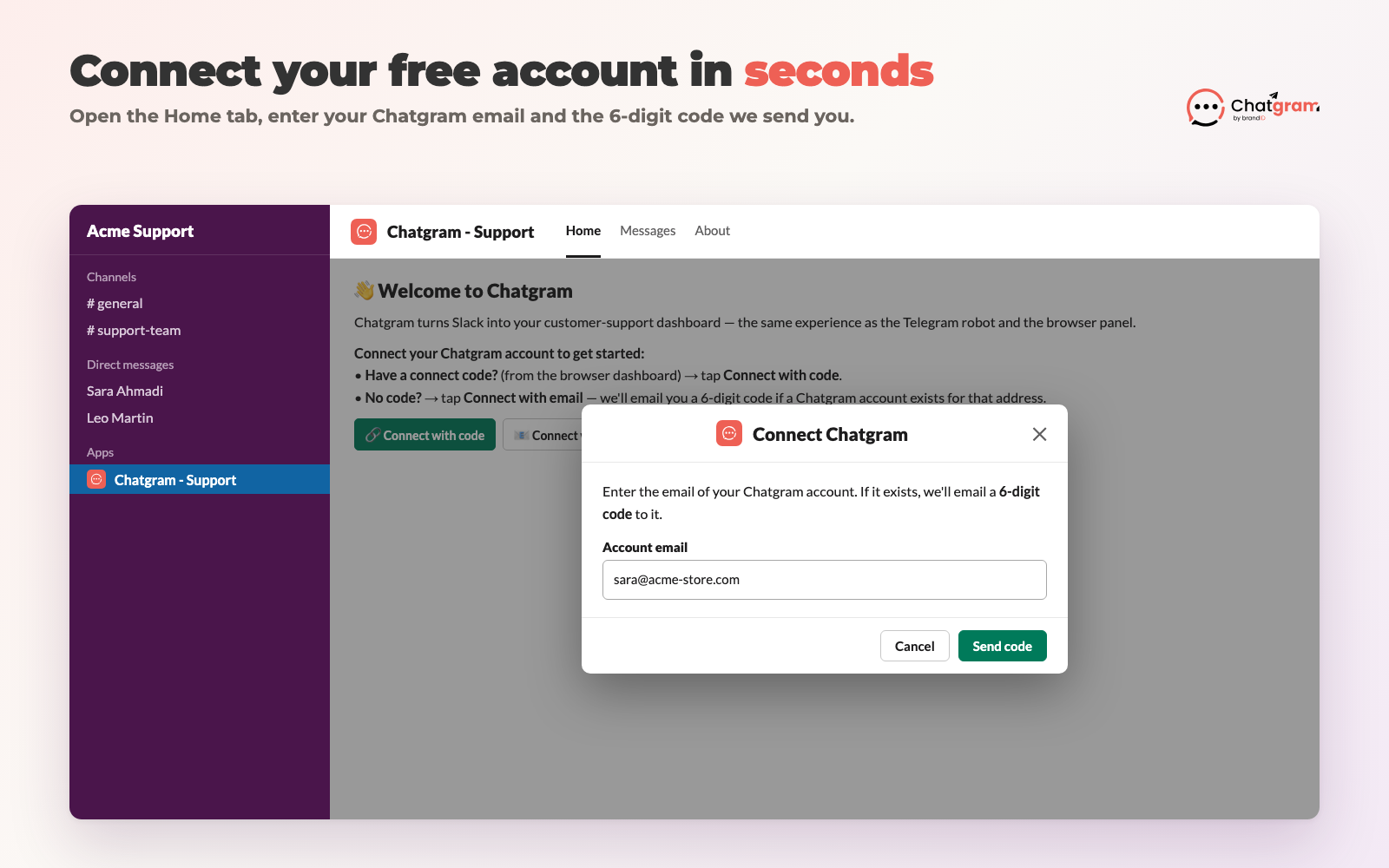
  3. Reveniți la fila Acasă, dați clic pe Conectare prin e-mail, introduceți aceeași adresă de e-mail și codul din 6 cifre pe care vi-l trimitem.
PASUL 3

Adăugați Chatgram pe site-ul dvs.

  1. În tabloul de bord Chatgram, adăugați site-ul și copiați fragmentul de instalare sau folosiți aplicația Shopify ori modulul WordPress.
  2. Conversațiile noi și mesajele din formularul de contact ajung acum în Slack sub formă de carduri cu tichete, trimise de aplicație.
  3. Tastați /chatgram help în Slack oricând pentru a vedea toate comenzile.
Aveți deja un cont Chatgram? Săriți peste înregistrare de la pasul 2. Puteți și să dați clic pe Conectare la Slack în tabloul de bord Chatgram din browser pentru a obține un cod de unică folosință, apoi să-l introduceți folosind Conectare cu un cod în fila Acasă din Slack (sau tastați /chatgram link <code>). Membrii echipei pe care îi invitați ca agenți se alătură folosind /chatgram join <invite-code>.
Ce face în Slack

Căsuța de asistență, direct în Slack

Fiecare membru al echipei care își conectează contul Chatgram primește tichetele ca mesaje directe de la aplicația Chatgram - Support.

📩
Tichetele sosesc sub formă de carduri

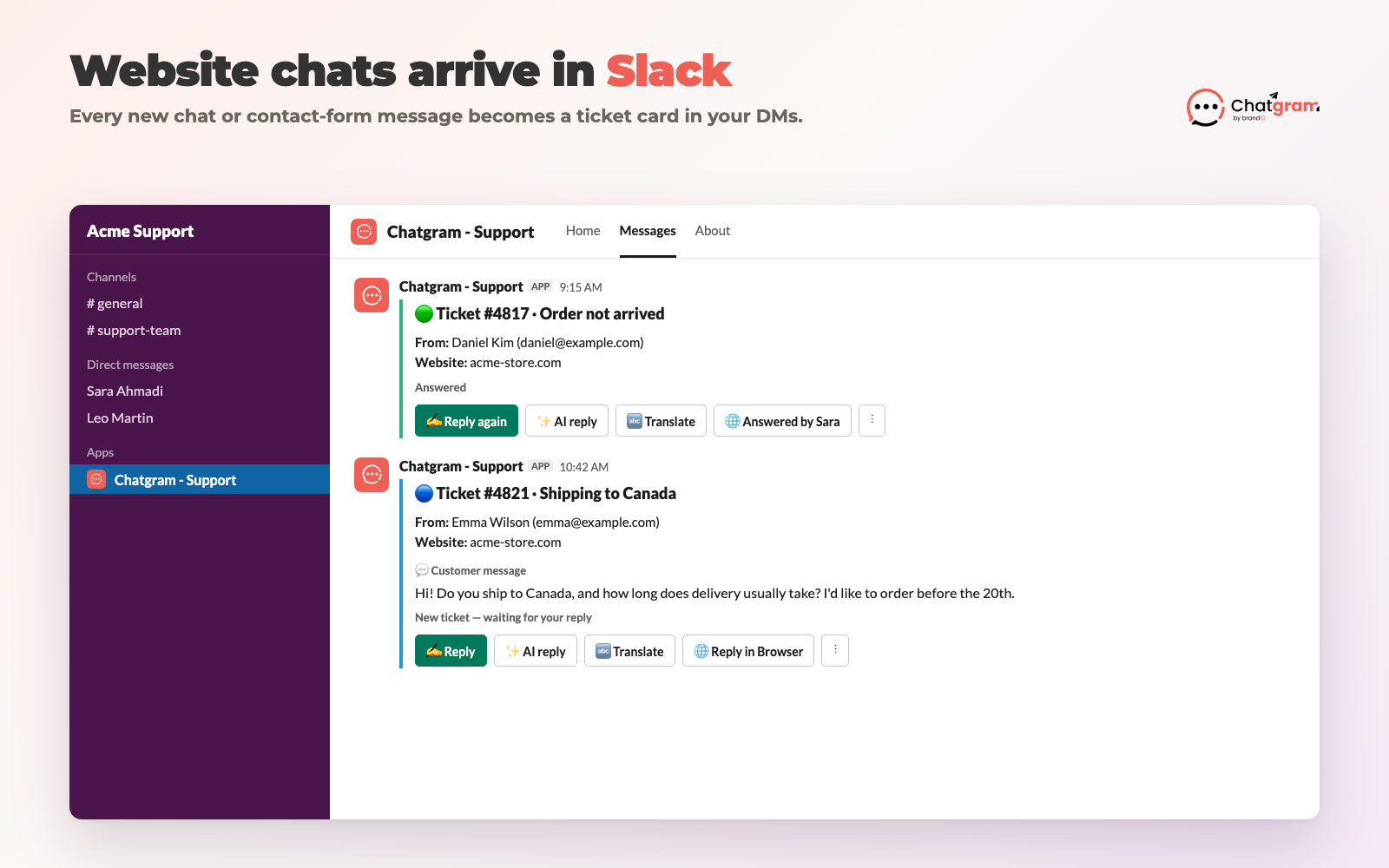
Fiecare conversație nouă de pe site sau mesaj din formularul de contact apare împreună cu numele vizitatorului, adresa de e-mail, site-ul și mesajul, plus o culoare care indică dacă tichetul este nou, a primit răspuns sau este închis.

✍️
Răspunde fără să schimbi aplicația

Apasă pe „Răspunde”, scrie răspunsul și trimite-l. Vizitatorul îl vede în chatul de pe site-ul tău sau prin e-mail, dacă a plecat.

✨
Răspunsuri redactate de AI, pe care le verifici

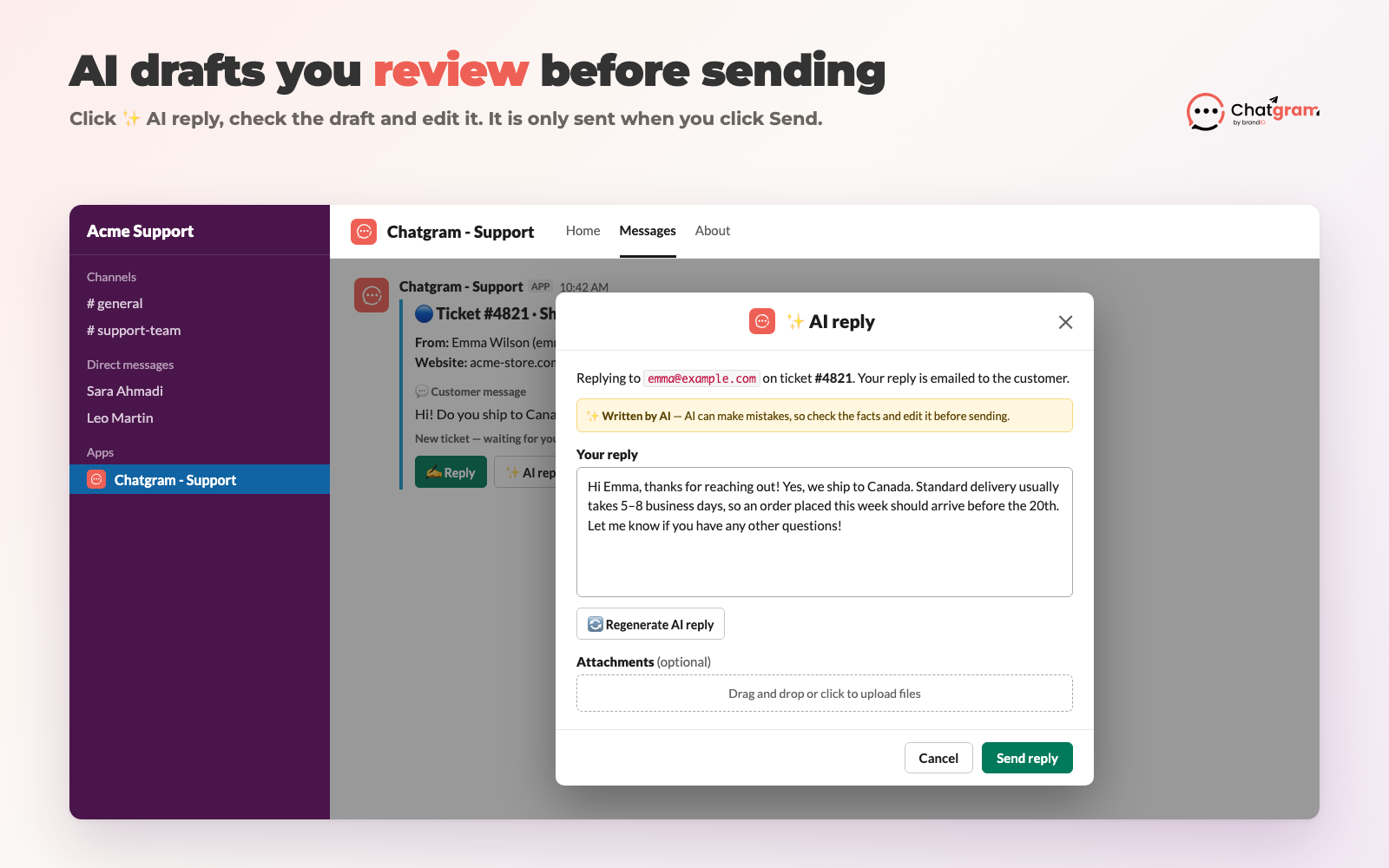
Apasă pe „Răspuns AI”, iar Chatgram redactează un răspuns pe baza bazei de cunoștințe a site-ului tău. Ciorna se deschide mai întâi într-un editor, ca să o verifici și să o editezi înainte de trimitere.

🔤
Traducere în ambele sensuri

Tradu mesajul unui vizitator în limba ta cu un singur clic și răspunde clienților în peste 180 de limbi.

🎛️
Un tablou de bord în fila Home

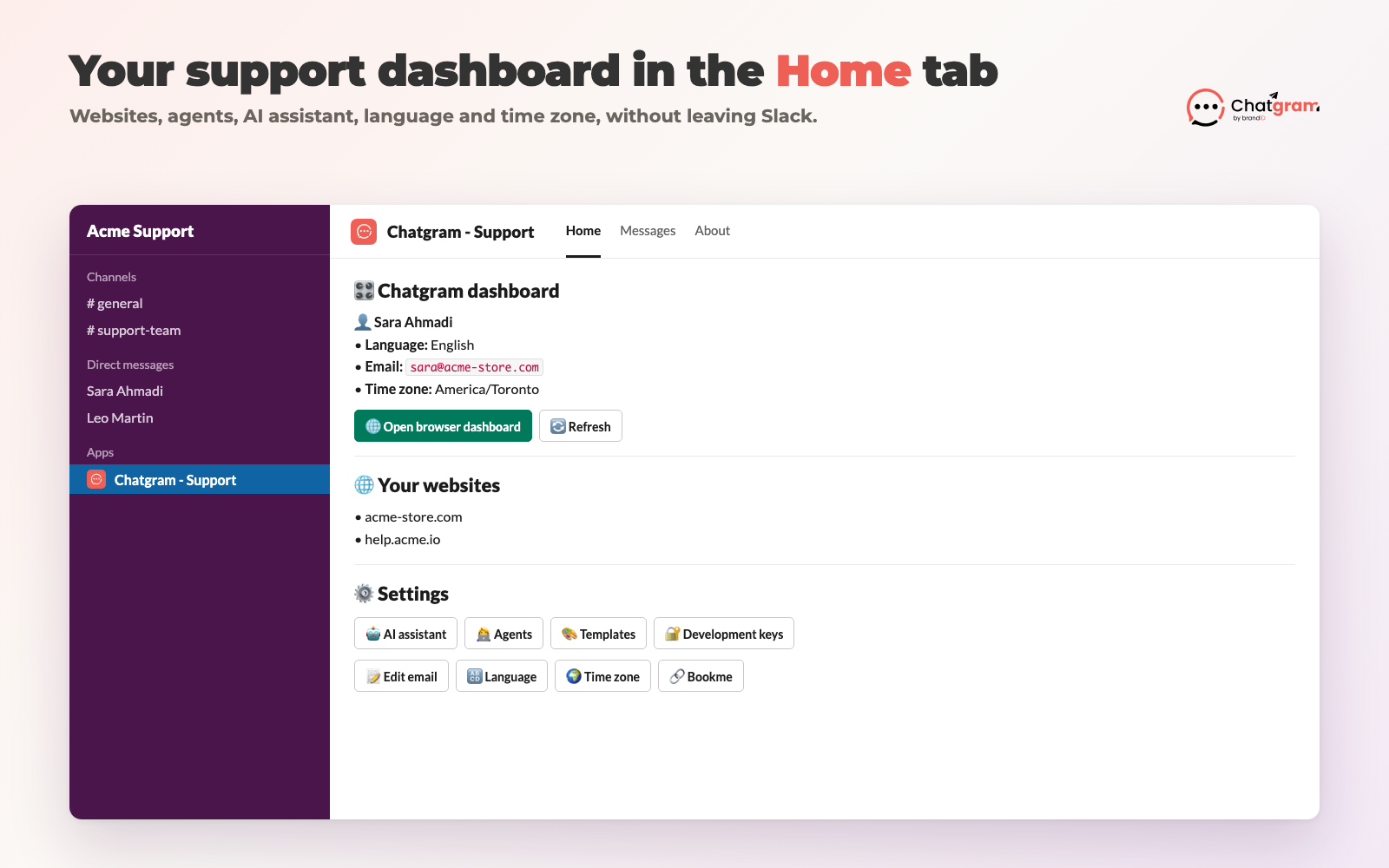
Vezi site-urile tale, gestionează agenții și rolurile, setează limba și fusul orar și deschide tabloul de bord în browser.

📛
Închide, marchează ca spam sau șterge

Organizează-ți cardurile din meniul ⋮ al fiecăruia. Pentru marcarea ca spam și ștergere, ți se cere mai întâi confirmarea.

Un card nou de tichet de asistență într-un mesaj direct Slack
Tichetele noi sosesc ca mesaje directe cu butoane de acțiune.
Editorul de răspunsuri AI din Slack, cu o ciornă editabilă
Ciornele AI se deschid într-un editor, ca să le verifici înainte de trimitere.
Tabloul de bord Chatgram în fila Slack App Home
Fila Home este panoul tău de control Chatgram.
Conectarea unui cont Chatgram din fila Slack Home
Conectează-ți contul cu un cod trimis prin e-mail.

Avertisment privind AI: răspunsurile pot fi greșite

Chatgram folosește modele lingvistice de mari dimensiuni (furnizate de OpenAI) pentru a redacta răspunsuri, a traduce mesaje și, dacă activezi opțiunea, a răspunde automat vizitatorilor site-ului. Răspunsurile AI sunt generate automat și pot fi inexacte, incomplete, depășite sau nepotrivite, chiar dacă par convingătoare.

  • Răspunsurile AI din Slack sunt ciorne. Acestea se deschid într-un editor și sunt trimise doar când o persoană apasă pe „Trimite”. Verifică fiecare ciornă înainte de a o trimite.
  • Răspunsurile automate AI pe site-ul tău sunt dezactivate până când un administrator al site-ului le activează. Când sunt activate, echipa ta vede în continuare toate conversațiile în Slack și poate interveni oricând.
  • Traducerile sunt generate automat. Verifică formulările importante, cum ar fi prețurile, politicile și termenii juridici, înainte de a te baza pe ele.
  • Nu folosi rezultatele AI ca sfaturi juridice, medicale, financiare sau de altă natură profesională. Rămâi responsabil pentru mesajele pe care echipa ta le trimite clienților.

Textul mesajelor este trimis furnizorului AI doar pentru a genera ciorna, traducerea sau răspunsul solicitat. Nu folosim datele tale din Slack sau datele clienților pentru a antrena modele AI. Consultă politica de confidențialitate pentru detalii.

Permisiuni

Ce permisiuni solicită aplicația de la Slack și de ce

Aplicația funcționează doar în mesajele directe dintre aplicația Chatgram - Support și persoanele care își conectează contul. Nu citește canalele tale.

PermisiuneDe ce avem nevoie de acestea
chat:writeTrimite-ți cardurile tichetelor și confirmările în mesajele directe din aplicație.
im:write, im:read, im:historyDeschide conversația directă cu tine și citește răspunsurile pe care le scrii acolo în aplicație (de exemplu, un răspuns la un tichet).
users:read, users:read.emailAfișează-ți numele și asociază adresa de e-mail a profilului tău Slack cu contul Chatgram când te conectezi.
files:read, files:writeTrimite clientului fișierele atașate la un răspuns și afișează fișierele atașate de clienți la un tichet.
commandsComanda /chatgram (connect, join, panel, help).
reactions:writeReacționează la mesajul tău pentru a indica faptul că răspunsul a fost livrat.
Confidențialitate și asistență

Datele tale, explicate simplu

Confidențialitate

  • Stocăm ID-ul și numele spațiului tău de lucru, un token de bot criptat și ID-urile utilizatorilor Slack care conectează un cont Chatgram.
  • Stocăm mesajele tichetelor trimise de echipa ta prin Slack, astfel încât istoricul conversației să fie același în Slack, în tabloul de bord și în Telegram.
  • Nu vindem niciodată datele tale și nu le folosim în scopuri publicitare.
  • Când dezinstalezi aplicația, ștergem tokenul de bot al spațiului de lucru și întrerupem imediat orice acces.

Citește integral politica de confidențialitate Chatgram pentru Slack și politica de confidențialitate brandID.

Asistență

Ai întrebări, ai găsit erori sau vrei să soliciți date? Scrie-ne la [email protected].

Pentru dezinstalare: în Slack, deschide Apps → Chatgram - Support → About → Configuration și apasă pe Remove App. Poți scrie și /chatgram unlink pentru a deconecta doar propriul cont.

Chatgram este creat de brandID. Vezi abonamentele și prețurile.

Gestionează solicitările de asistență de pe site-ul tău în Slack

Instalează aplicația, conectează-ți contul Chatgram gratuit și următorul chat de pe site-ul tău va ajunge în Slack.

Add to Slack